

IPTV Smarters Pro : installation, configuration et utilisation avancée
Vous recherchez une solution performante pour profiter de votre abonnement IPTV ? IPTV Smarters Pro est sans doute l’application qu’il vous faut. Découvrez notre guide complet.
Notre abonnement Premium
- +97 000 chaînes HD/4K
- +95 000 films et séries
- Sport en direct (Ligue 1)
- Support 24/7 en français
- Compatible Smarters Pro
Vous recherchez une solution performante pour profiter de votre abonnement IPTV ? IPTV Smarters Pro reste en 2026 l’un des lecteurs les plus utilisés pour la télévision en direct, actuellement en version 3.1.5. Il s’installe sur Firestick et Fire TV, sur boîtiers Android TV et Google TV, sur smartphones et tablettes Android, sur iPhone et iPad, ainsi que sur PC Windows. Si vous êtes à la recherche d’une IPTV pas cher, Smarters Pro fonctionne avec notre abonnement dès 4,16€/mois.
Sommaire
C’est quoi IPTV Smarters Pro ?
L’application IPTV Smarters Pro reste l’un des lecteurs de TV en direct les plus populaires du marché parce qu’elle est entièrement gratuite, fonctionne très bien et propose énormément de fonctionnalités.
Contrairement à d’autres lecteurs qui exigent un abonnement, vous n’aurez pas à payer pour utiliser IPTV Smarters et c’est pour cette raison qu’elle fait partie des applications les plus largement adoptées.
Les développeurs mettent continuellement l’application à jour pour garantir une expérience parfaite sur quasiment n’importe quel appareil. La dernière version est la 3.1.5.
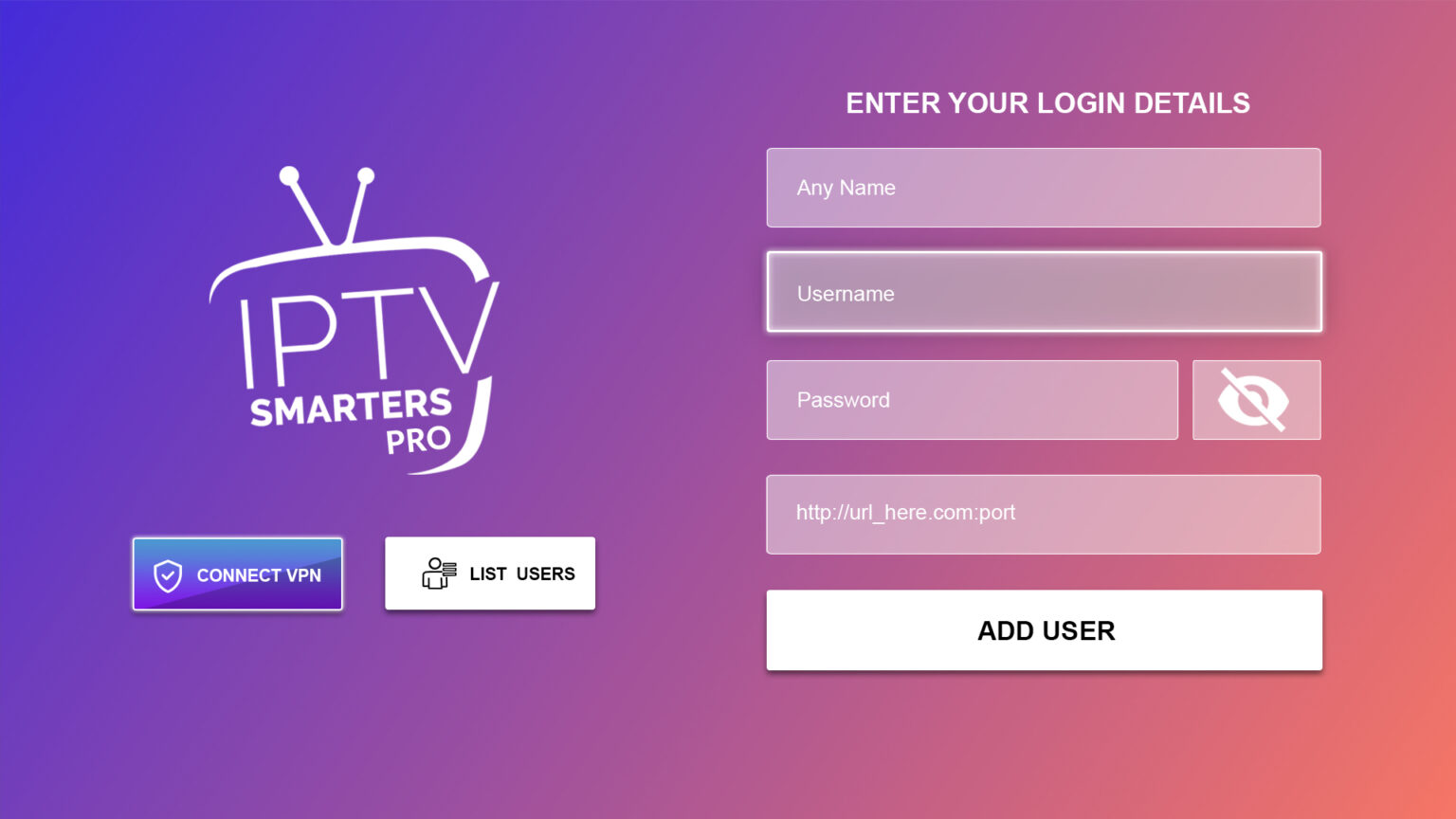
Il est important de noter que l’application elle-même n’héberge aucune chaîne en direct. Les utilisateurs doivent saisir une URL Xtream Codes ou M3U, qui est généralement fournie par un service IPTV.
Comme IPTV Smarters Pro n’est pas disponible dans les boutiques d’applications comme Amazon ou Google Play, il faut installer l’application manuellement (side-load) sur l’appareil. En effet, Google a retiré l’application officielle du Google Play Store en 2019 et elle n’est plus disponible depuis.
Actuellement, IPTV Smarters est disponible sur quasiment tous les appareils, dont :
- Amazon Firestick / Fire TV
- Boîtiers Android / Google TV
- Apple TV
- Appareils iOS — iPhone, iPad, etc.
- PC Windows
- Téléphones et tablettes Android
IPTV Smarters Pro est une application multiplateforme conçue pour diffuser du contenu IPTV. Elle se distingue par sa facilité d’utilisation, sa compatibilité étendue et ses fonctionnalités avancées. Que vous soyez sur Android, iOS, Windows ou même sur votre Smart TV, Smarters Pro a une solution pour vous.
Cette application a été développée pour répondre aux besoins des utilisateurs IPTV, qu’ils soient débutants ou expérimentés. Elle offre une interface intuitive qui permet de naviguer facilement parmi des milliers de chaînes et de contenus à la demande.
Comprendre IPTV Smarters Pro
Ceux qui débutent ou se lancent tout juste dans l’IPTV ont peut-être entendu parler de Smarters Pro sans bien comprendre comment cette plateforme fonctionne.
Comme évoqué plus haut, les abonnés IPTV peuvent intégrer leur service à Smarters Pro pour accéder à toute leur bibliothèque média, y compris les chaînes en direct et la vidéo à la demande.
La plupart des fournisseurs ne proposent pas d’application de streaming pour visionner le contenu qu’ils mettent à disposition, et c’est là qu’un lecteur IPTV comme IPTV Smarters Pro entre en jeu. D’autres alternatives existent selon votre appareil, notamment Smart IPTV pour les téléviseurs intelligents ou VLC sur PC.
Vous pouvez utiliser une combinaison d’URL spéciale qui vous est généralement transmise au moment de l’inscription au service, et la saisir dans un lecteur. Nous donnons plus de détails à ce sujet plus bas.
Utiliser Smarters Pro est une excellente façon de débuter avec les lecteurs IPTV, surtout par sa simplicité et son utilisabilité sur quasiment tous les appareils imaginables. Continuez la lecture pour les instructions d’installation.
Caractéristiques principales
L’application se démarque par de nombreuses fonctionnalités notables qui en font l’une des meilleures pour streamer la télévision en direct. Voici les principales :
- 100 % gratuite
- Compatible avec les URLs M3U, les Xtream Codes et les fichiers locaux
- EPG (Guide Électronique des Programmes) fonctionnel
- Possibilité de gérer plusieurs listes de lecture
- Paramètres avancés
- Capacités d’enregistrement
- Contrôles parentaux
- Et bien d’autres
Côté expérience utilisateur, l’application apporte aussi :
- Interface utilisateur intuitive : conçue pour être facile à prendre en main, même pour les débutants.
- Compatibilité multi-appareils : fonctionne sur Android, iOS, Windows, Smart TV et bien d’autres plateformes.
- Support des listes de lecture M3U : permet d’importer facilement vos chaînes préférées.
- Guide électronique des programmes (EPG) : offre une vue d’ensemble de la programmation sur plusieurs jours.
- Fonction d’enregistrement : disponible sur certains appareils, elle permet de ne jamais manquer vos émissions préférées.
- Gestion des favoris : créez votre propre liste de chaînes favorites pour un accès rapide.
- Contrôle parental : restreindre l’accès à certains contenus pour assurer un environnement sûr pour les enfants.
- Support multi-langues : l’application est disponible dans plusieurs langues pour s’adapter à un public international.
- Personnalisation de l’interface : possibilité de choisir entre différents thèmes et dispositions.
- Fonction de recherche avancée : trouvez rapidement le contenu que vous souhaitez regarder.
Nous détaillons chacune de ces fonctionnalités plus bas, alors lisez la suite après le guide d’installation pour voir comment tirer le meilleur parti de cette application.
Télécharger IPTV Smarters Pro
Le téléchargement varie selon votre appareil. Voici les chemins pour les plateformes les plus courantes.
Télécharger l’APK pour Android
- Rendez-vous sur le site officiel.
- Recherchez la section de téléchargement Android.
- Cliquez sur le lien de téléchargement de l’APK.
- Une fois le fichier téléchargé, ouvrez-le pour lancer l’installation.
Pour installer l’APK, vous devrez autoriser l’installation d’applications provenant de sources inconnues dans les paramètres de sécurité de votre appareil Android.
Version pour Windows
- Visitez le site officiel (https://www.iptvsmarters.com).
- Naviguez vers la section Windows.
- Téléchargez le fichier d’installation (.exe).
- Exécutez le fichier et suivez les instructions d’installation.
Lors de l’installation sur Windows, vous aurez la possibilité de choisir le dossier d’installation et de créer un raccourci sur le bureau pour un accès rapide.
Sur iOS
- Ouvrez l’App Store sur votre appareil iOS.
- Recherchez Smarters PRO.
- Sélectionnez l’application dans les résultats.
- Appuyez sur Obtenir pour télécharger et installer.
L’installation sur iOS est généralement plus simple et plus sécurisée, car Apple vérifie toutes les applications disponibles sur l’App Store.
Comment installer IPTV Smarters Pro sur Firestick et Google / Android TV
NOTE : Nous utilisons un Fire TV Stick 4K Max dans les captures ci-dessous. Cette même méthode fonctionne aussi sur les boîtiers Google / Android TV, sur n’importe quelle variante de Firestick ou Fire TV, ainsi que sur les Smart TV populaires.
1 Vous devez d’abord installer l’application Downloader sur votre appareil. Si ce n’est pas encore fait, référez-vous à notre tutoriel.
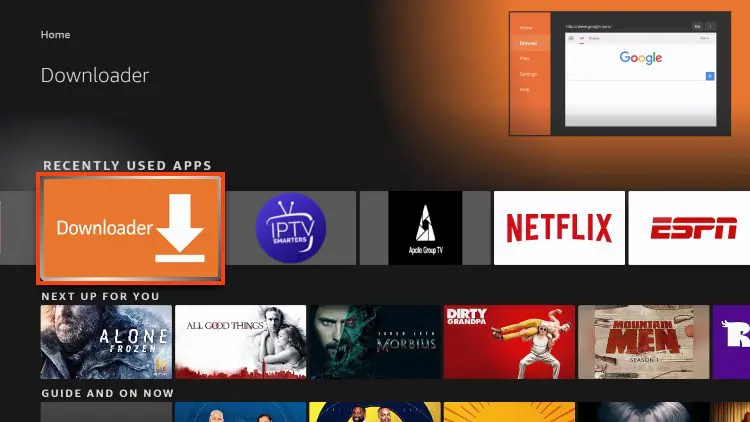
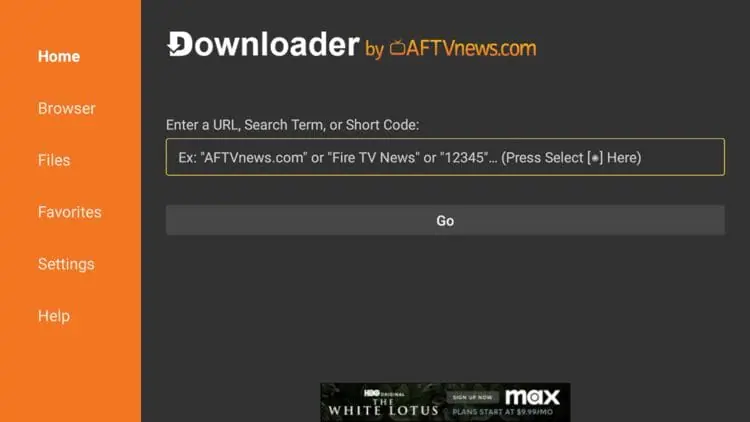
2 Lancez Downloader, placez votre curseur dans le champ URL et cliquez sur le bouton OK de votre télécommande pour ouvrir le clavier.
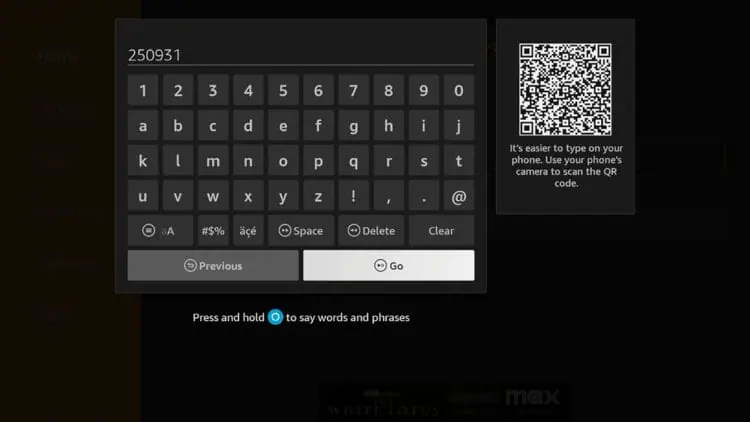
3 Tapez maintenant 250931 et cliquez sur Go. Toolbox.
4 Vous arrivez maintenant sur l’écran d’accueil de la Toolbox.
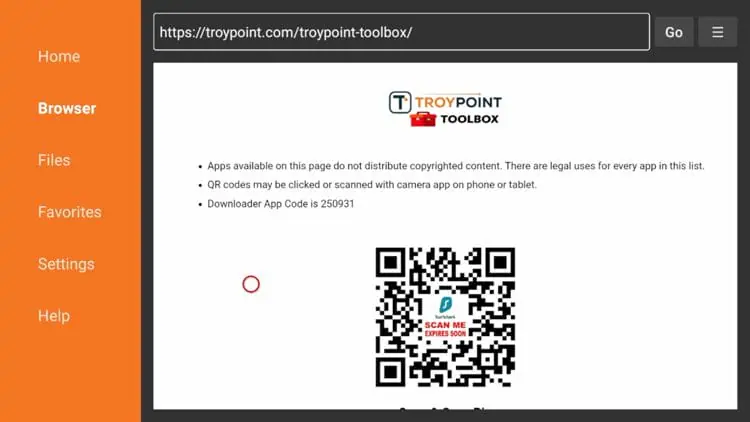
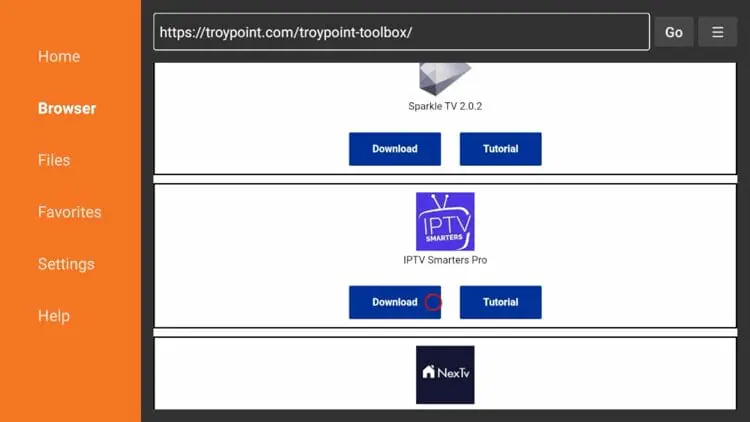
5 Faites défiler jusqu’à IPTV Smarters Pro et cliquez sur Download.
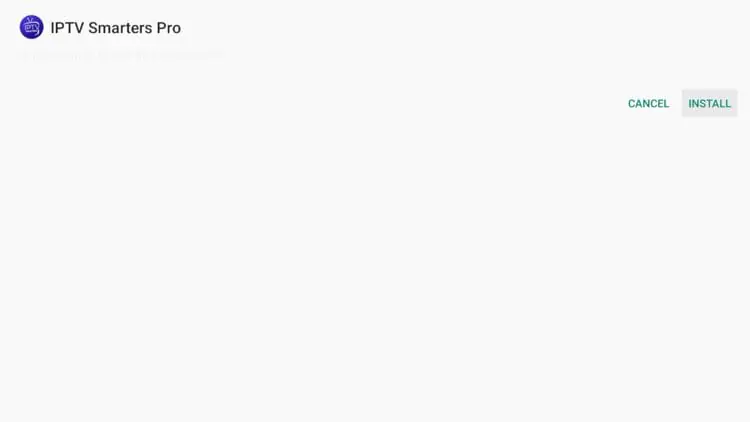
6 Attendez que l’application se télécharge et cliquez sur Install.
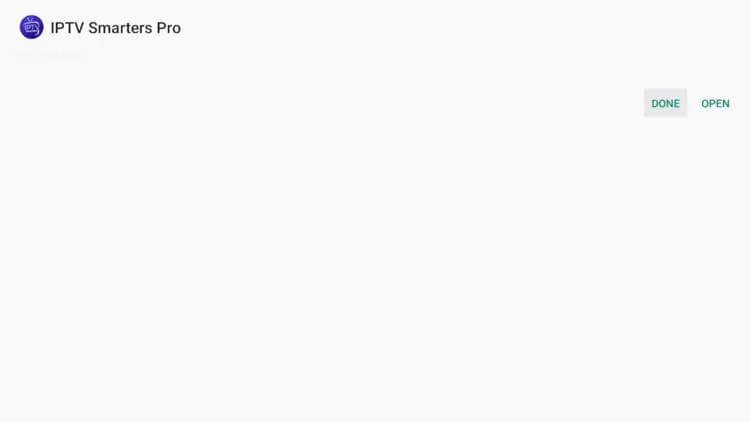
7 Cliquez ensuite sur Done.
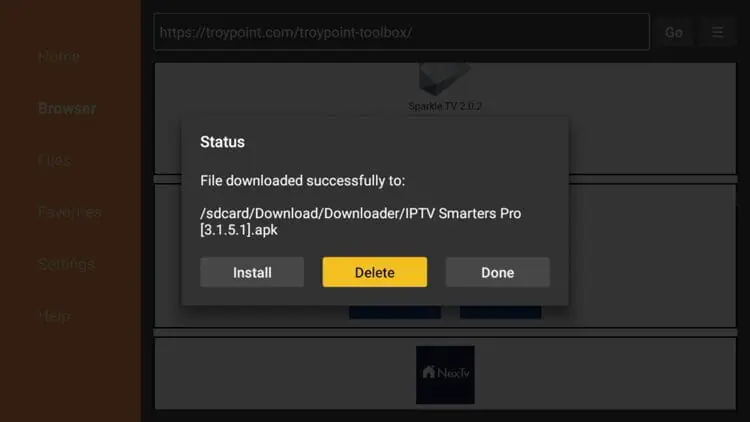
8 Vous êtes ensuite invité à supprimer le fichier d’installation. Cela libérera de l’espace sur votre appareil. Cliquez sur Delete.
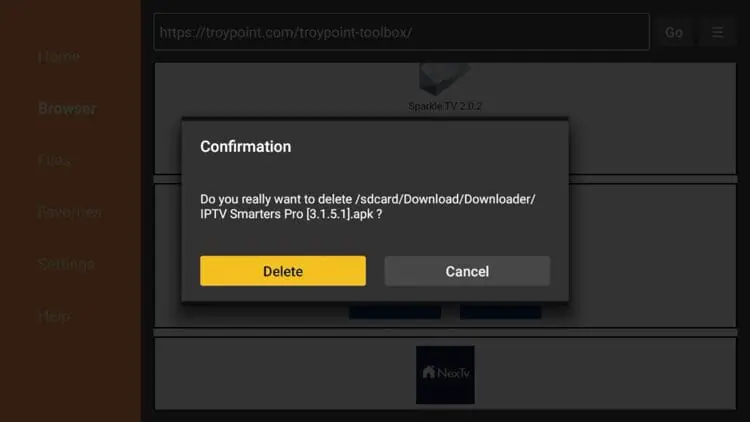
9 Choisissez à nouveau Delete.
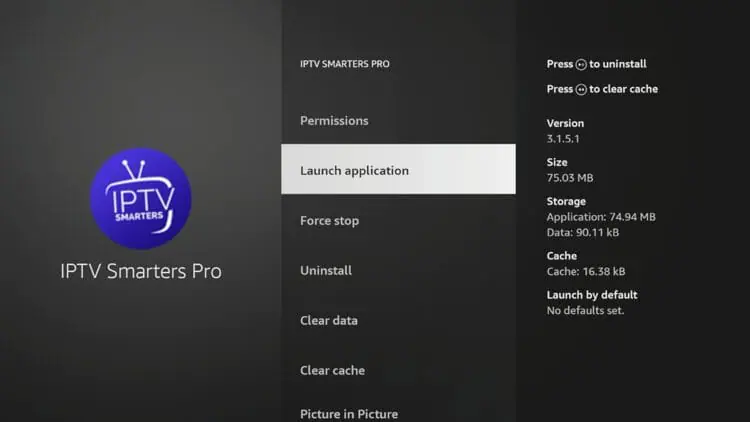
10 L’installation est maintenant terminée. Vous trouverez IPTV Smarters Pro dans votre liste d’applications.
Continuez la lecture pour plus d’informations sur cette application et d’autres guides d’installation pour différents appareils.
Comment configurer IPTV Smarters Pro
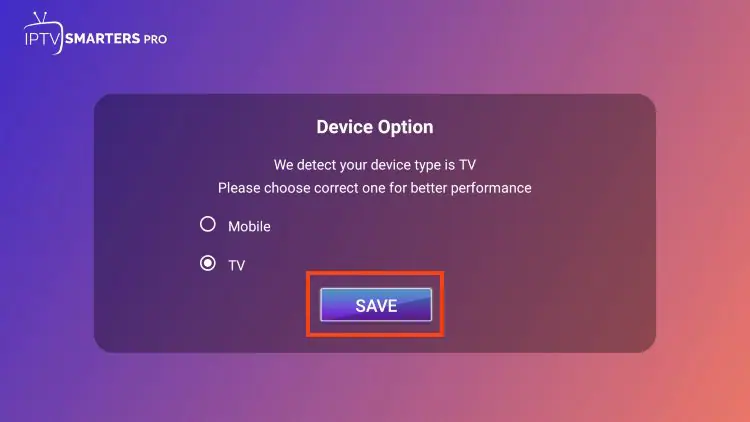
Après l’installation, vous pouvez lancer l’application. On vous demande d’abord de sélectionner votre disposition.
1 Si vous utilisez un appareil de streaming comme un Firestick ou un boîtier Android TV / Google TV, sélectionnez TV et cliquez sur SAVE.
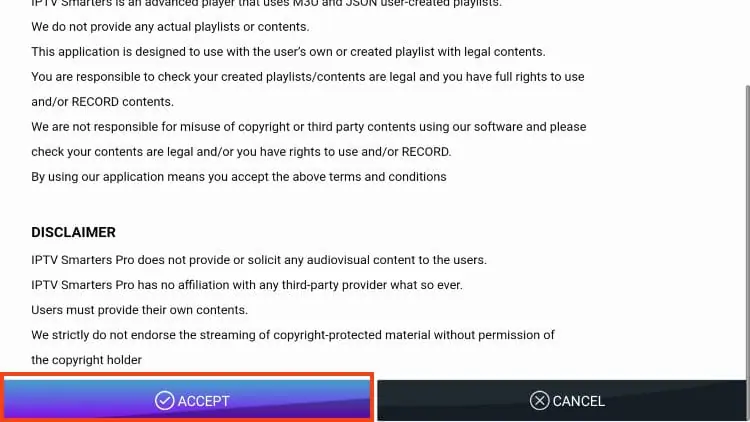
2 Lisez la nouvelle annonce de Smarters Pro indiquant qu’ils ne fournissent aucune liste de lecture ni contenu, puis cliquez sur Accept.
3 Choisissez Login with Xtream Codes API.
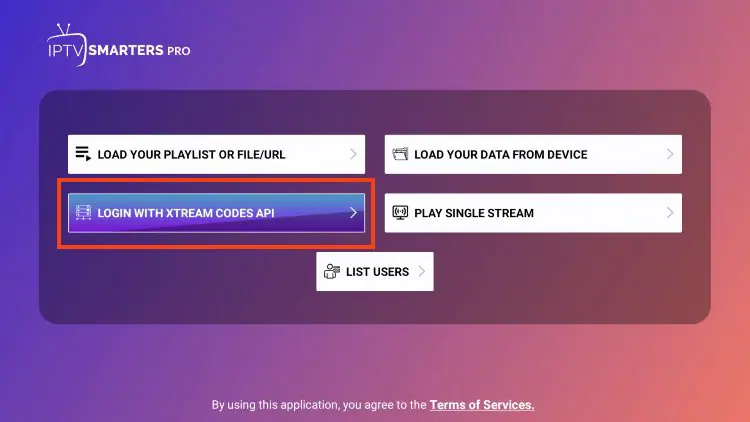
4 Si votre fournisseur IPTV ne propose pas de configuration Xtream Codes, vous pouvez utiliser une URL M3U et choisir Load Your Playlist or File URL.
La plupart des URLs M3U vous demandent de saisir le nom d’utilisateur et le mot de passe de votre service. Vous verrez généralement où ces informations vont à l’intérieur de l’URL — elles sont indiquées par « username=xxxx » et « password=xxxx ». Vous saisirez votre nom d’utilisateur et votre mot de passe à l’emplacement des x.
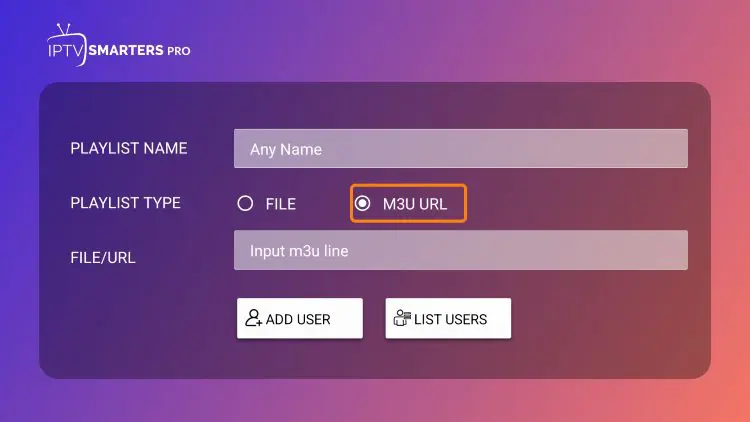
Comme ces URLs M3U sont longues à taper, nous recommandons d’utiliser Xtream Code si possible — c’est ce que nous montrons dans les captures ci-dessous.
5 Saisissez les informations du compte et cliquez sur Add User.
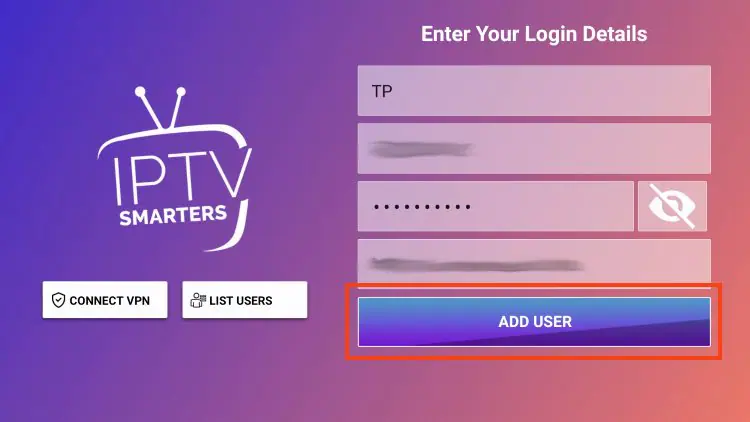
6 Attendez que le message « User added successfully » apparaisse.
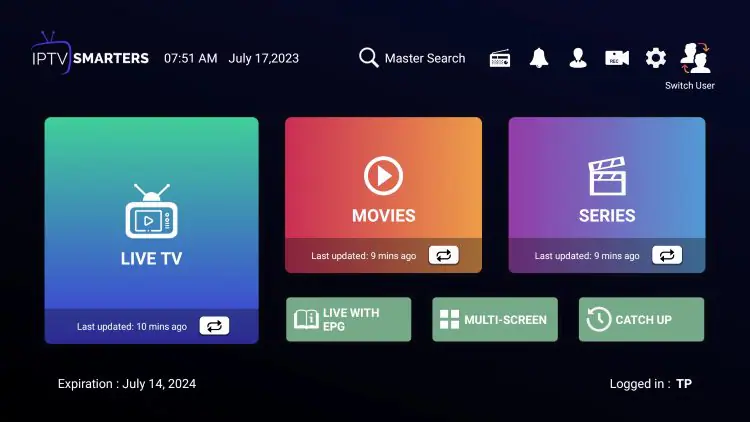
Vous pouvez maintenant accéder à votre contenu pour le streaming en direct et plus encore. Si vous n’avez pas encore d’identifiants Xtream Codes, un test IPTV 1 mois gratuit vous les envoie par e-mail sous 5 à 15 minutes.
Configuration avancée
Pour tirer le meilleur parti de Smarters IPTV, voici quelques configurations avancées à envisager :
- Réglage de la qualité vidéo : ajustez la qualité en fonction de votre connexion Internet pour éviter les blocages.
- Personnalisation de l’EPG : configurez le guide des programmes pour qu’il affiche vos chaînes préférées en premier.
- Paramètres de lecture : choisissez votre lecteur vidéo préféré et ajustez les paramètres de mise en mémoire tampon.
- Synchronisation multi-appareils : si vous utilisez IPTV Smarters Pro sur plusieurs appareils, configurez la synchronisation des favoris et des paramètres.
Comment installer IPTV Smarters sur Apple TV
La plupart des gens utiliseront IPTV Smarters Pro sur leur Firestick ou leur appareil de streaming Android TV / Google TV, mais il existe également une application pour les appareils Apple TV. Nous utilisons une Apple TV 4K dans cet exemple.
1 Cliquez sur App Store depuis l’écran d’accueil.
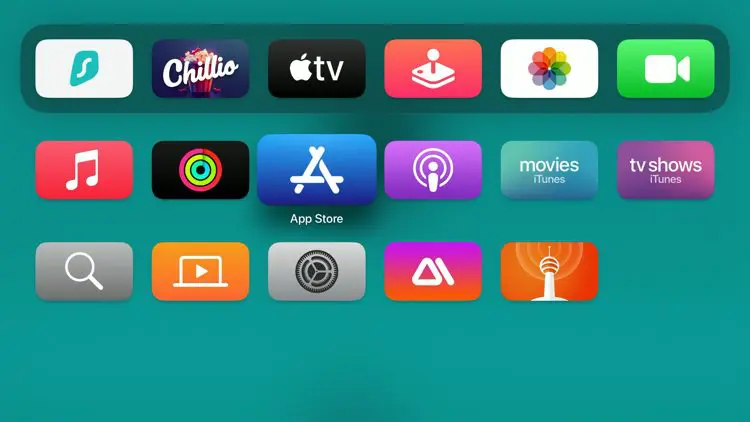
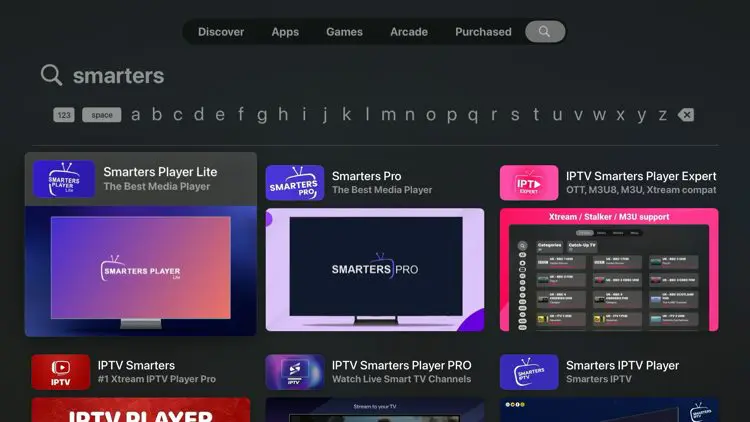
2 Recherchez « smarters » ou « iptv smarters » et choisissez Smarters Player Lite. Vérifiez bien les évaluations pour vous assurer d’installer la bonne application.
3 Cliquez sur l’icône de téléchargement.
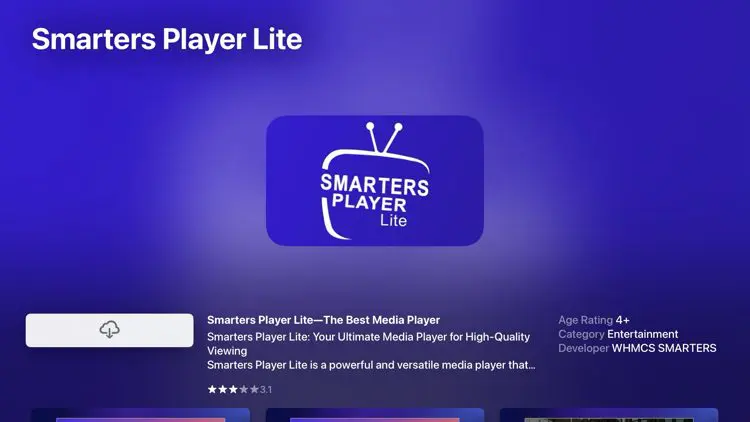
4 Patientez quelques secondes pendant l’installation puis cliquez sur Open.
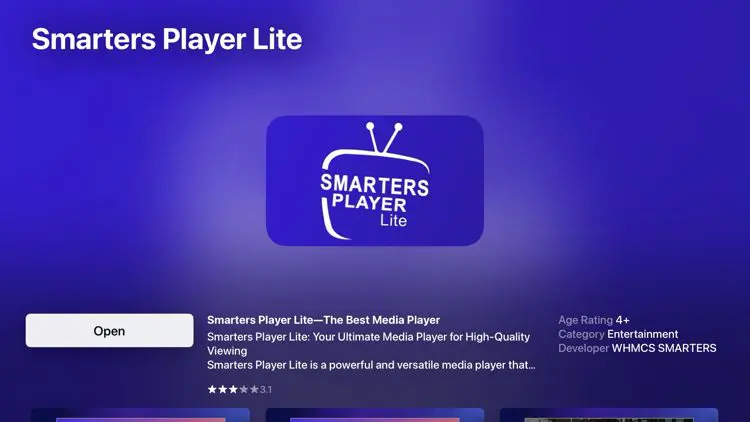
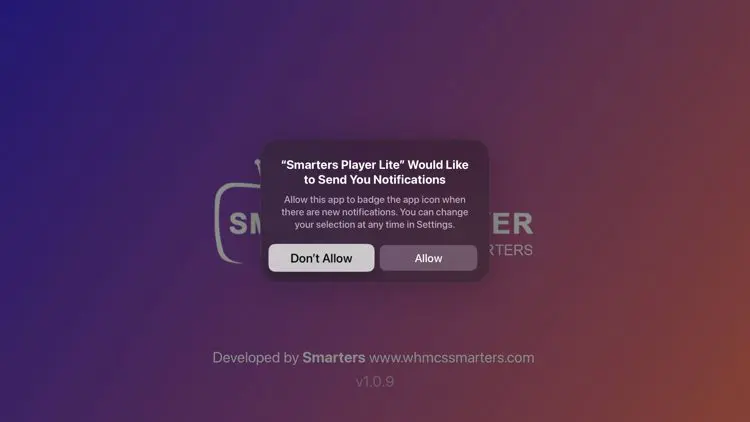
5 Lancez l’application et cliquez sur Don’t Allow si ce message apparaît.
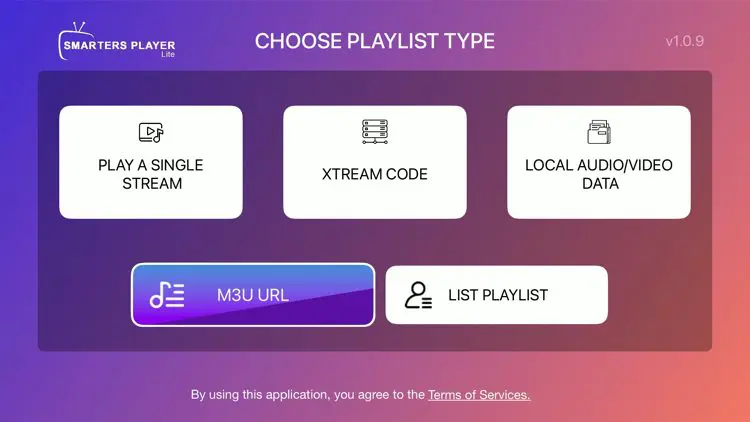
6 Choisissez votre méthode de connexion. Nous avons utilisé l’URL M3U dans cet exemple.
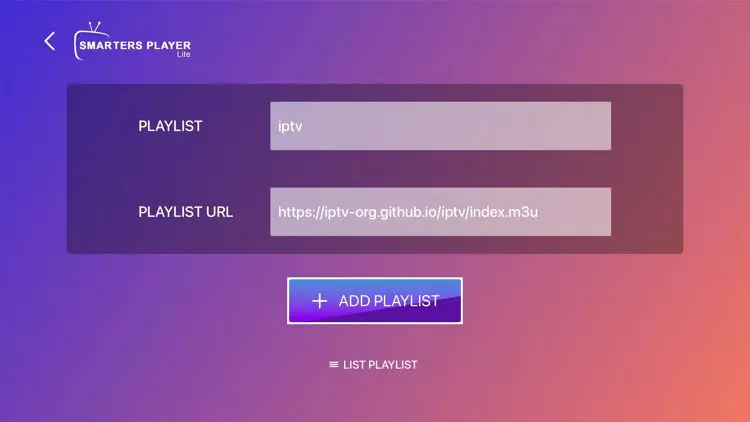
7 Saisissez vos identifiants IPTV puis cliquez sur Add Playlist.
8 Patientez quelques secondes pendant le chargement des données de votre playlist.
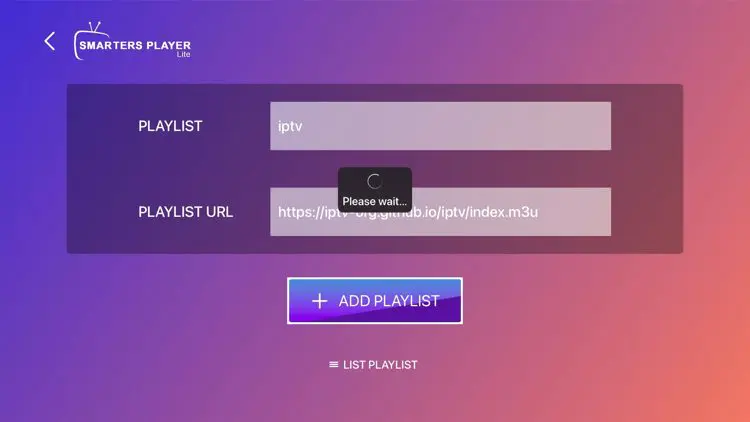
9 Vous avez réussi à installer et à configurer IPTV Smarters sur votre appareil Apple TV.
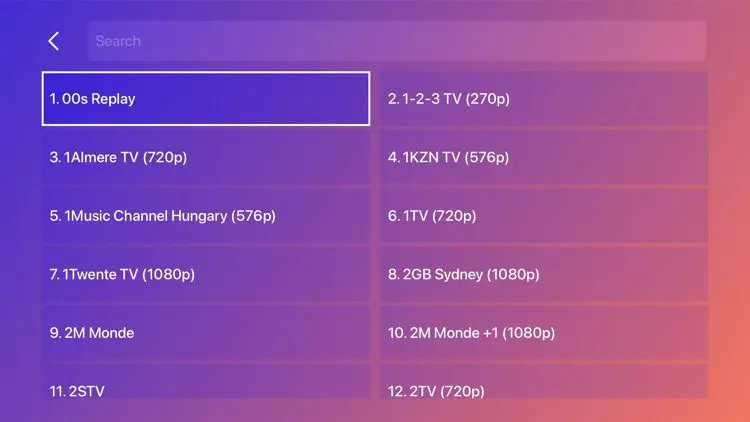
10 Sélectionnez n’importe quelle chaîne dans la liste pour profiter de la lecture plein écran.

Comment installer IPTV Smarters sur iPhone et iPad
En plus de l’Apple TV, il existe également une application iOS pour accéder à IPTV Smarters sur votre iPhone ou iPad.
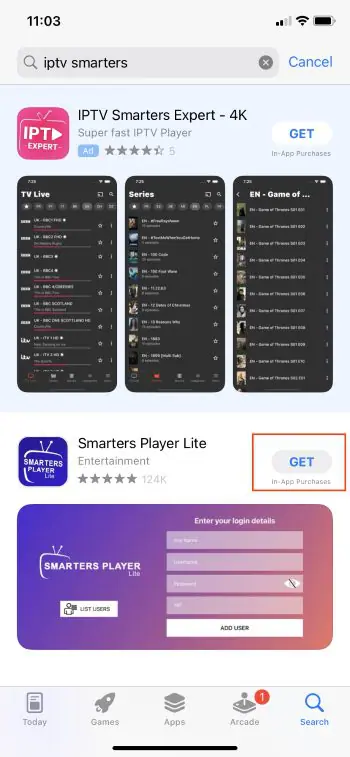
1 Dans l’Apple App Store, recherchez IPTV Smarters et trouvez Smarters Player Lite. Cliquez sur Get.
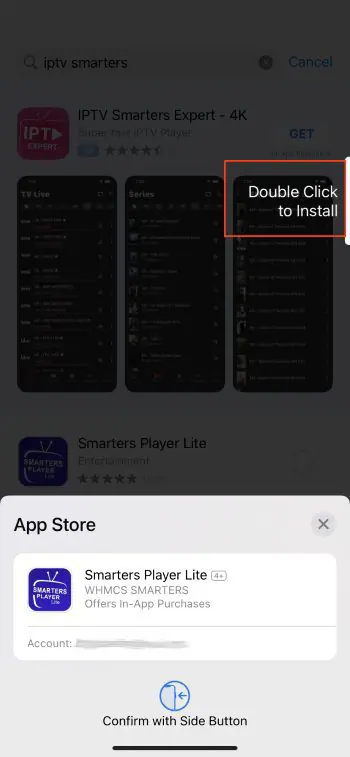
2 Cliquez sur Install.
3 Lancez l’application — vous arriverez sur l’écran de connexion.
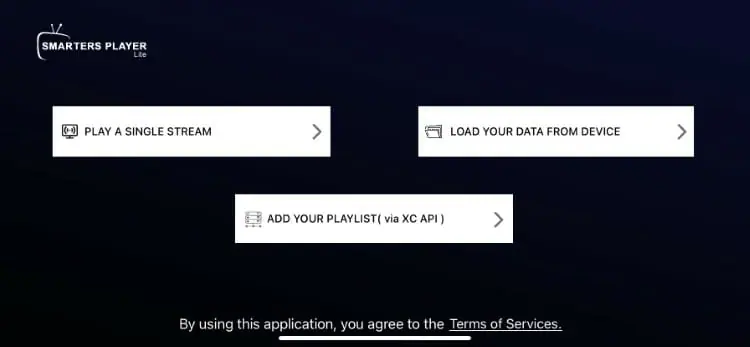
Saisissez vos identifiants pour accéder à votre contenu. Profitez-en !
Installation IPTV Smarters Pro
Si vous préférez utiliser l’application sur un PC Windows, vous pouvez l’installer facilement en suivant le guide ci-dessous.
1 Visitez le site officiel d’IPTV Smarters Pro et sélectionnez Downloads en haut de la page.
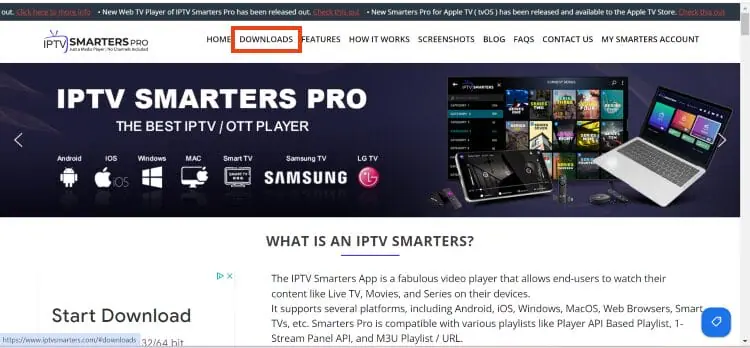
2 Cliquez sur Download for Windows.
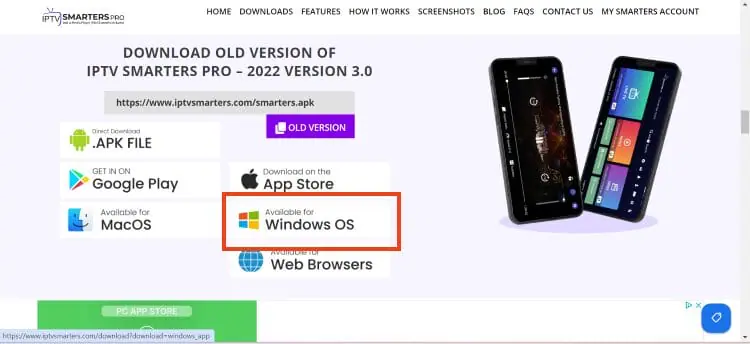
3 Patientez pendant le téléchargement.
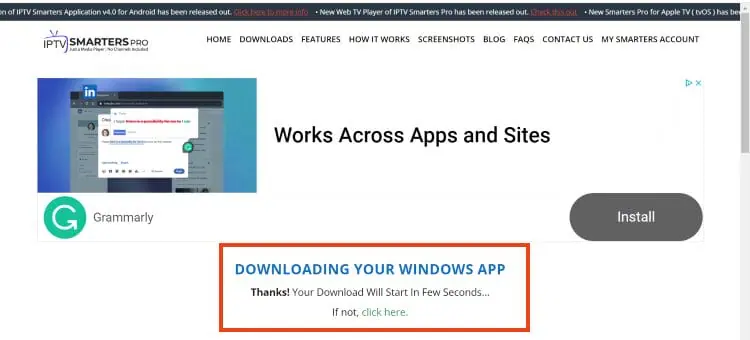
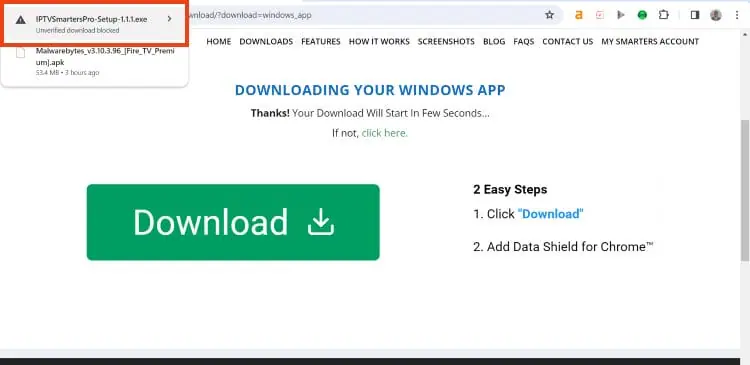
4 Vous verrez ensuite la notification de téléchargement en haut de la page. Si vous voyez le message « download blocked », sélectionnez-le.
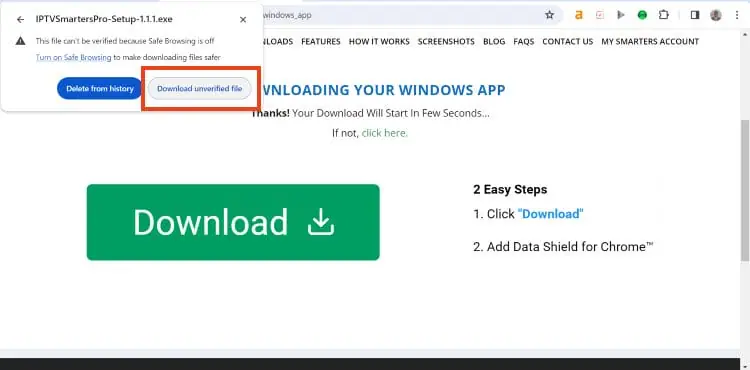
5 Choisissez download unverified file.
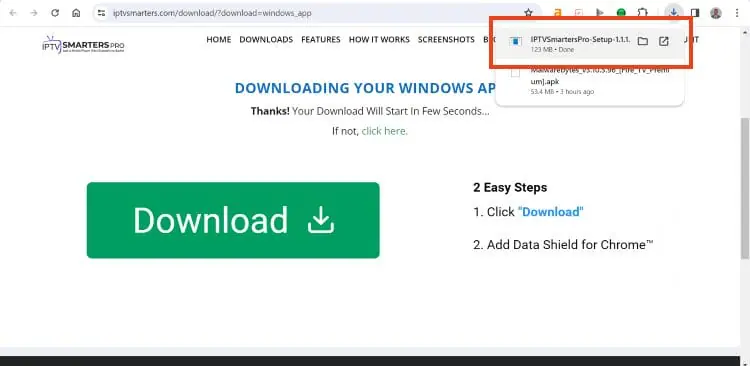
6 Sélectionnez le fichier de téléchargement IPTV Smarters.
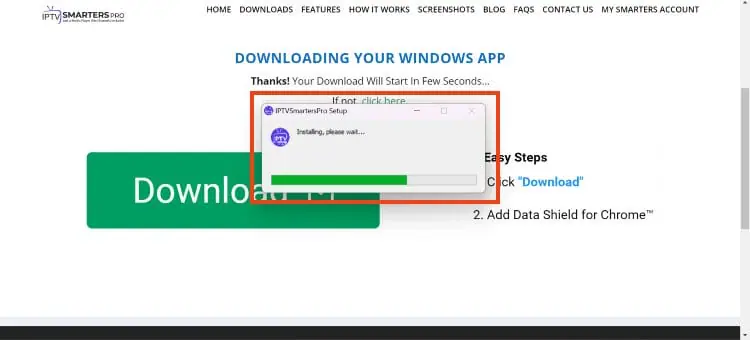
7 Patientez pendant l’installation.
8 IPTV Smarters sur PC va maintenant se lancer. Vous pouvez vous connecter avec les identifiants de votre fournisseur.
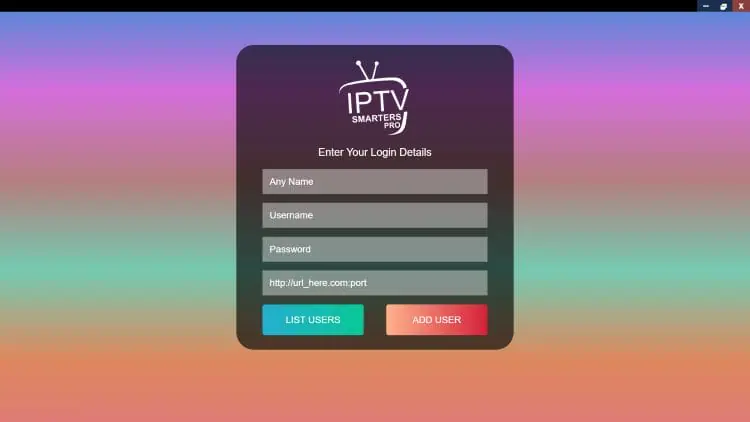
9 L’installation sur votre ordinateur est désormais terminée.
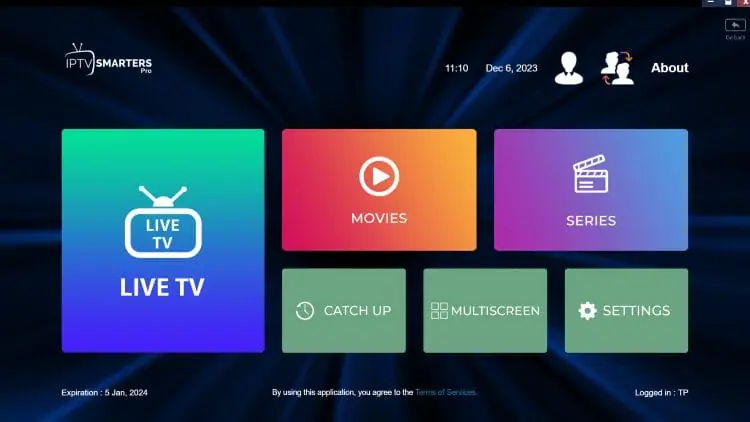
Installer IPTV Smarters sur les téléphones et tablettes Android
Actuellement, la seule façon d’utiliser IPTV Smarters sur un téléphone ou une tablette Android est d’installer directement l’APK.
Bien qu’une application soit disponible sur le Google Play Store, nous déconseillons son installation : elle ne fonctionne pas correctement et il lui manque de nombreuses fonctionnalités dont la plupart des abonnés IPTV ont besoin pour une expérience média complète.
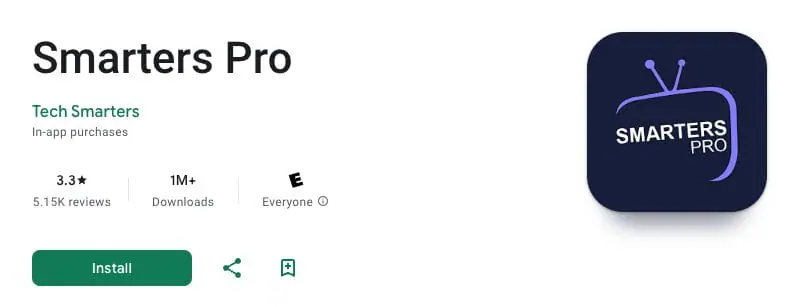
On y trouve de nombreuses évaluations 1 étoile et plaintes de clients, dont quelques-unes en image ci-dessous.
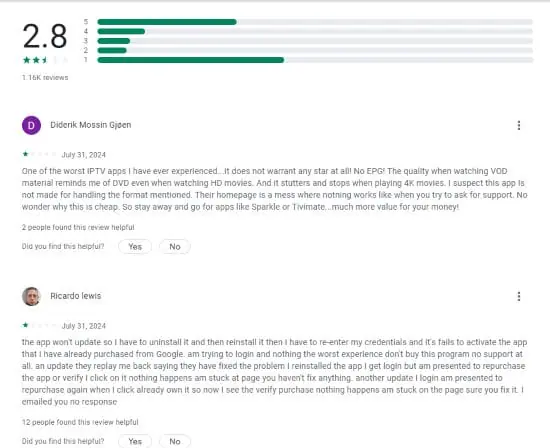
Veillez à n’utiliser que l’APK officiel.
Pour installer l’APK :
- Ouvrez le fichier APK téléchargé.
- Si demandé, autorisez l’installation d’applications de sources inconnues.
- Suivez les instructions à l’écran pour terminer l’installation.
Pour les utilisateurs d’Android TV, vous pouvez utiliser une application comme Send Files to TV pour transférer l’APK depuis votre smartphone si le téléchargement direct n’est pas possible.
Installation sur Smart TV
La méthode varie selon la marque de votre Smart TV. En général :
- Accédez à la boutique d’applications de votre TV (Samsung App Store, LG Content Store, etc.).
- Recherchez IPTV Smarters Pro.
- Sélectionnez et installez l’application.
Si l’application n’est pas disponible sur votre Smart TV, vous pouvez envisager d’utiliser Smart IPTV comme alternative. Cette application est spécialement conçue pour les téléviseurs intelligents et offre des fonctionnalités similaires.
Fonctionnalités et détails d’IPTV Smarters
IPTV Smarters propose des dizaines d’avantages et d’extras, ce qui en fait une option si populaire.
Cela inclut les Favoris, l’enregistrement, l’EPG, les lecteurs vidéo externes, le lecteur web, le multi-écran, les contrôles parentaux, le test de vitesse, la recherche principale, les listes de lecture multiples, et bien plus encore.
Listes de lecture multiples
L’une des meilleures fonctionnalités proposées par cette application est la possibilité de télécharger et d’utiliser plus d’une « Playlist » ou service. Il est recommandé d’avoir un service de secours au cas où votre fournisseur préféré ne fonctionnerait pas.
C’est une excellente façon de garantir que votre streaming en direct reste toujours disponible et de gérer vos chaînes préférées sur plusieurs plateformes. Dans les paramètres d’IPTV Smarters, vous pouvez choisir Add User pour intégrer plusieurs listes de lecture en un seul endroit.
Pour en tirer pleinement parti :
- Ajoutez différentes listes pour différents types de contenu (sports, films, séries, etc.).
- Basculez facilement entre les listes pour accéder à un contenu varié.
- Utilisez des listes de sauvegarde pour assurer une disponibilité constante du contenu.
Guide Électronique des Programmes (EPG)
Si vous configurez l’application avec Xtream Codes, votre EPG devrait se remplir automatiquement. Si vous utilisez une URL M3U, vous devrez installer l’EPG manuellement comme indiqué ci-dessous.
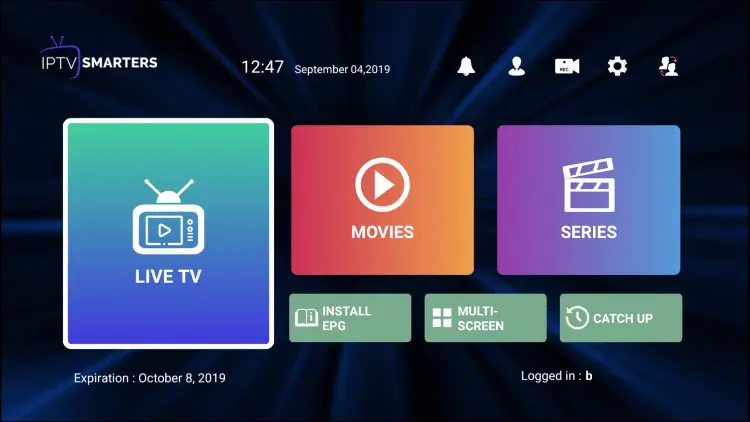
Sélectionnez Install EPG depuis le menu principal de l’application :
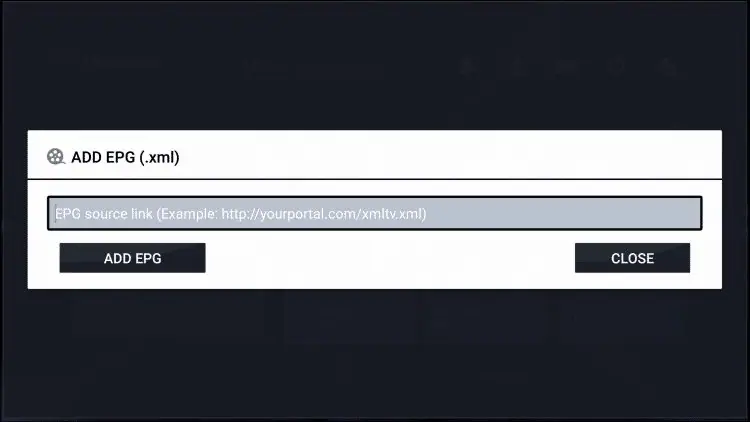
Cliquez sur la case du lien source de l’EPG et saisissez votre URL EPG M3U.
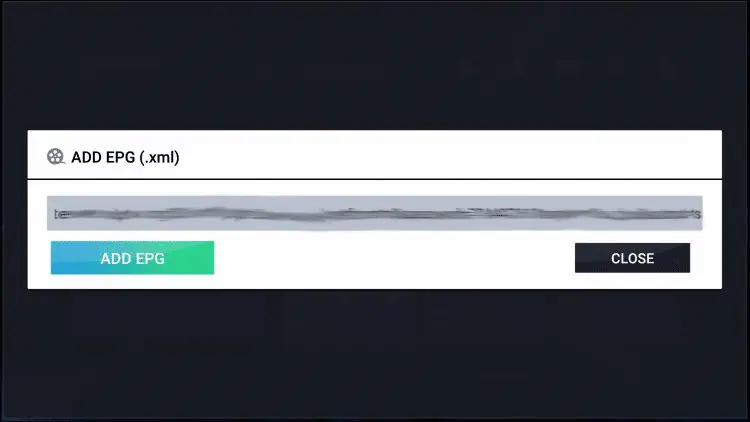
Lorsque c’est terminé, cliquez sur Add EPG.
Vous pouvez désormais accéder au Guide Électronique des Programmes :
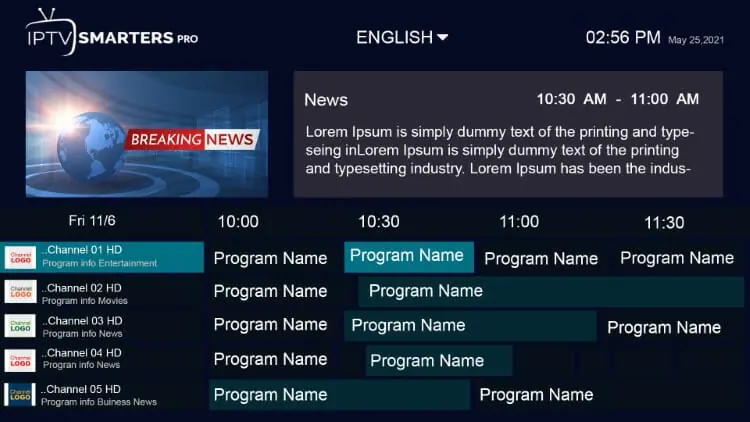
Utiliser l’EPG est la meilleure façon de visualiser toutes les chaînes et programmes disponibles dans un format facile à utiliser.
Quelques pistes supplémentaires pour bien exploiter l’EPG :
- Naviguez dans le Guide des programmes pour voir la programmation à venir.
- Utilisez la fonction de recherche dans l’EPG pour trouver rapidement des émissions spécifiques.
- Programmez des enregistrements directement depuis l’EPG (si disponible sur votre appareil).
Enregistrement
Vous pouvez aussi enregistrer avec l’application et regarder le contenu plus tard.
1 Lancez l’application et, depuis l’écran d’accueil, sélectionnez Recordings.
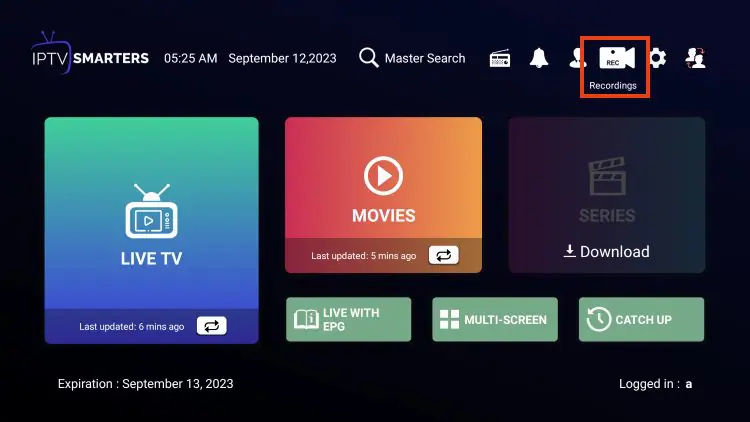
2 Choisissez Change Directory pour définir le chemin des enregistrements.
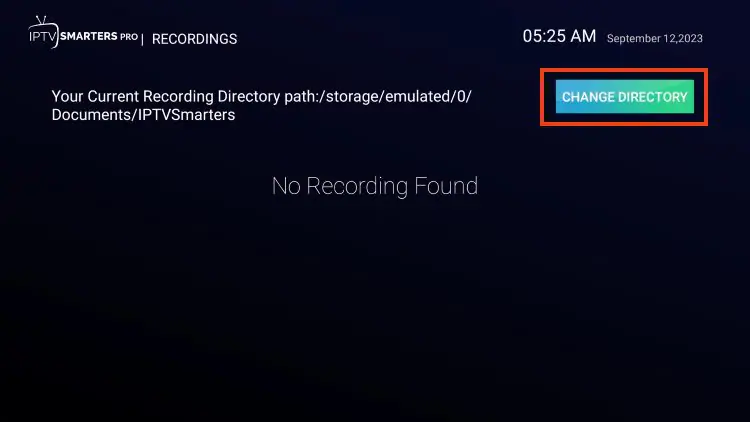
3 Choisissez Internal Storage.
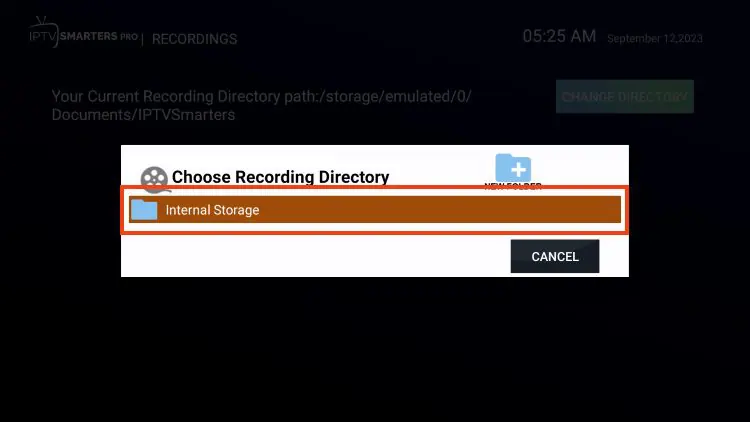
4 Choisissez New Folder. (Ou si vous avez déjà un dossier vers lequel vous souhaitez envoyer les enregistrements, sélectionnez-le depuis le répertoire.)
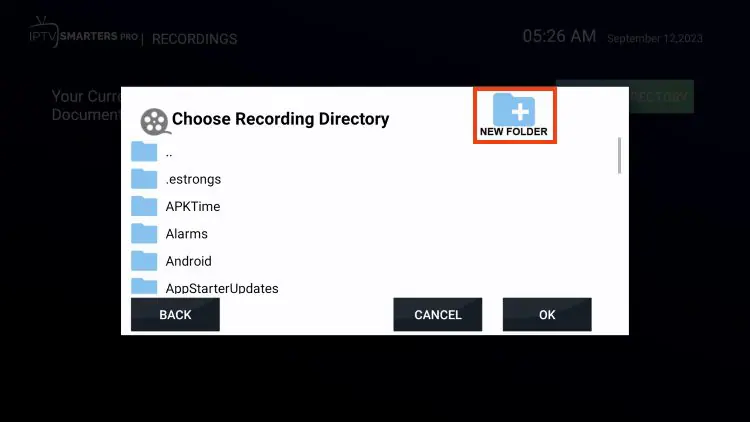
5 Cliquez sur le bouton de sélection pour saisir le nouveau nom de dossier.
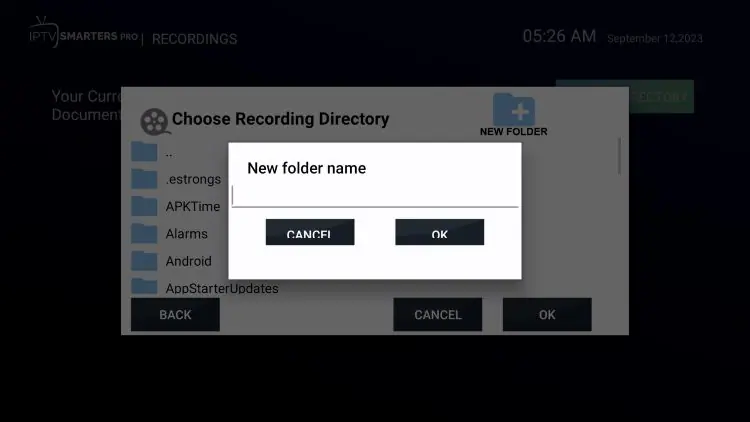
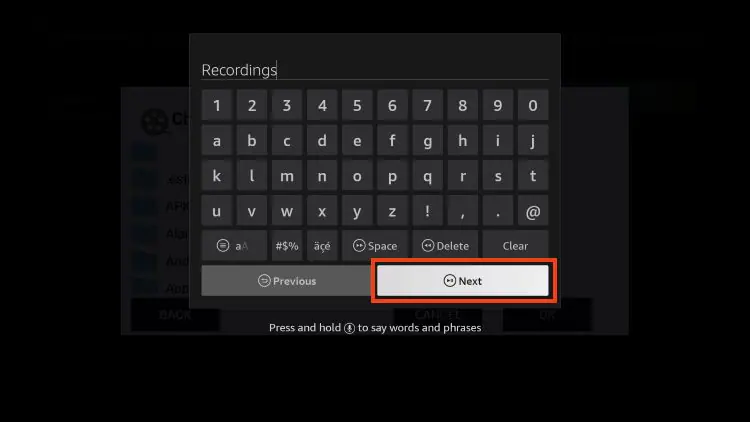
6 Tapez Recordings puis choisissez Next.
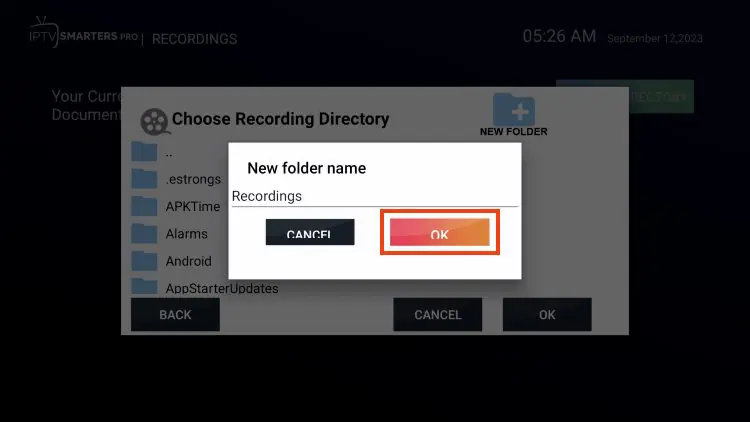
7 Cliquez sur OK.
8 Choisissez votre dossier Recordings.
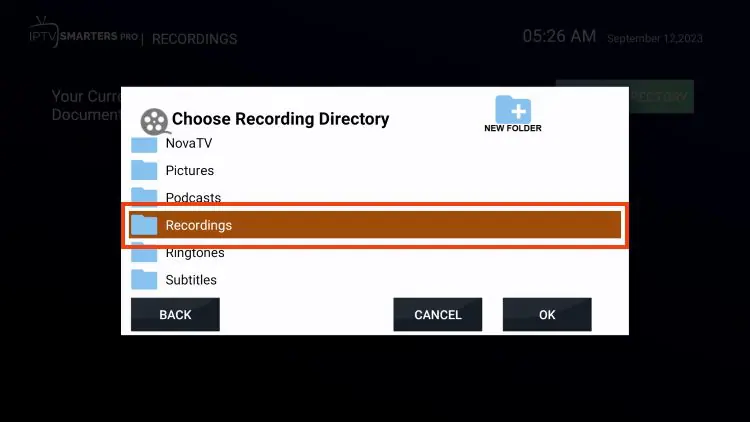
9 Cliquez sur OK.
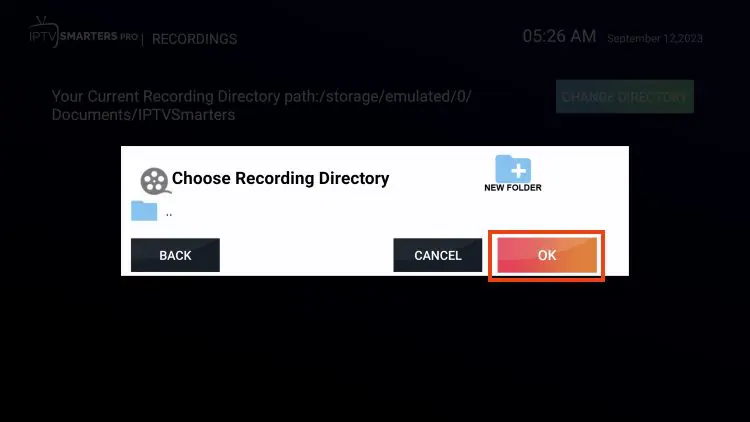
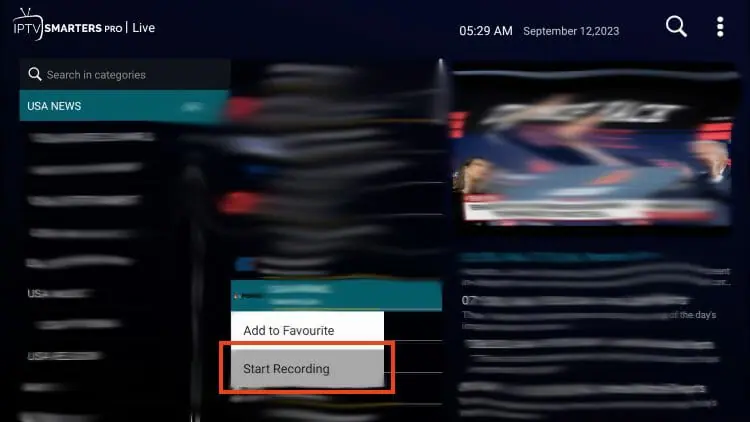
10 Retournez à votre liste de chaînes et choisissez celle que vous souhaitez enregistrer. Faites un clic long sur le bouton de sélection de votre télécommande puis sélectionnez Start Recording.
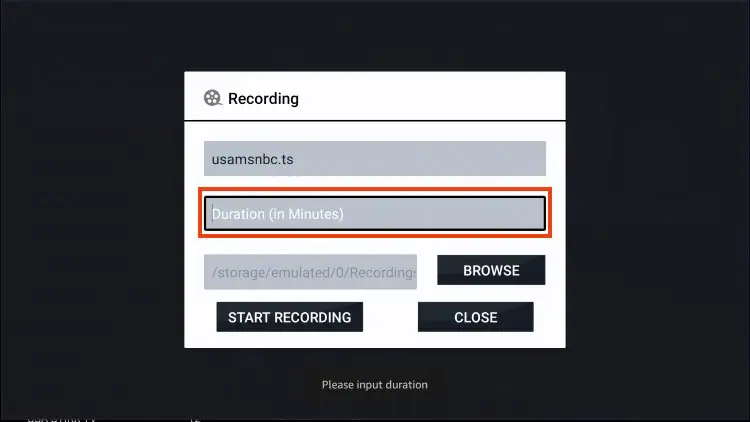
11 Choisissez la durée (en minutes).
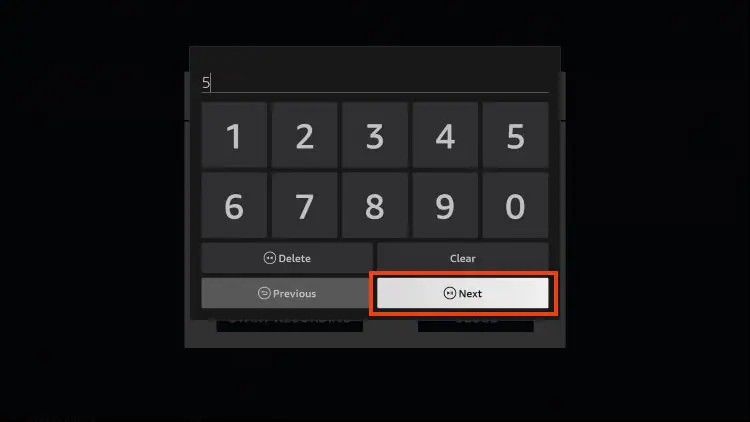
12 Choisissez votre temps d’enregistrement et sélectionnez Next.
13 Sélectionnez Start Recording.
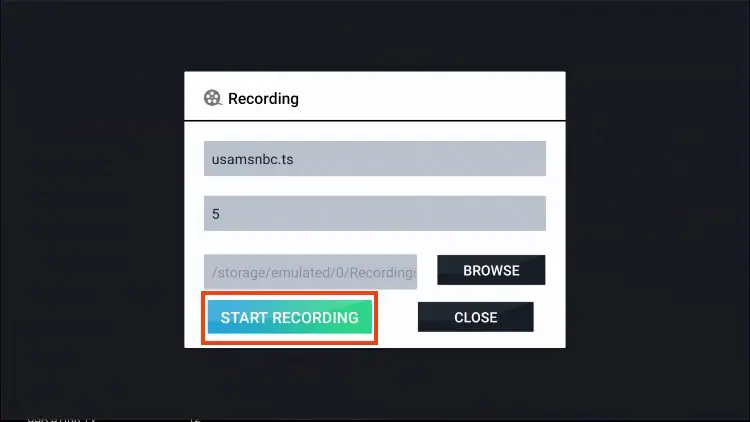
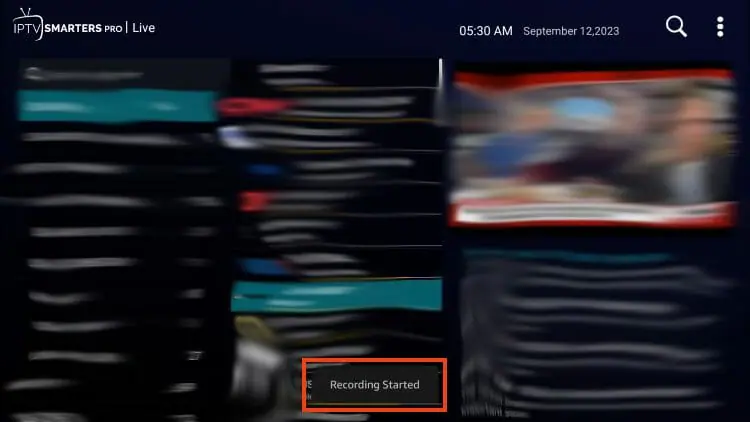
14 Vous verrez ensuite le message Recording Started.
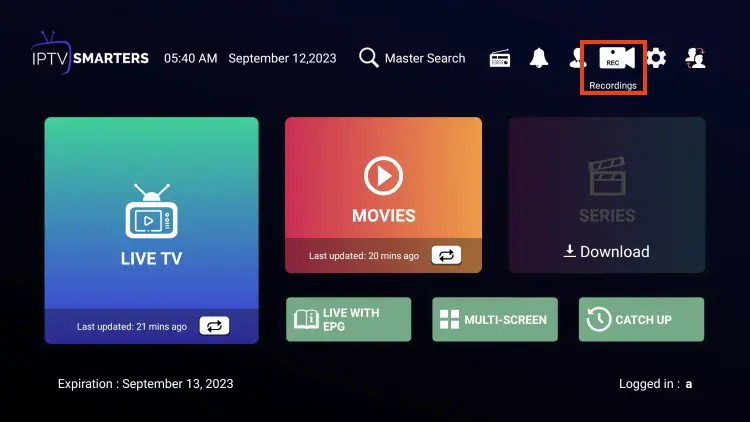
15 Retournez à l’écran d’accueil et choisissez Recordings.
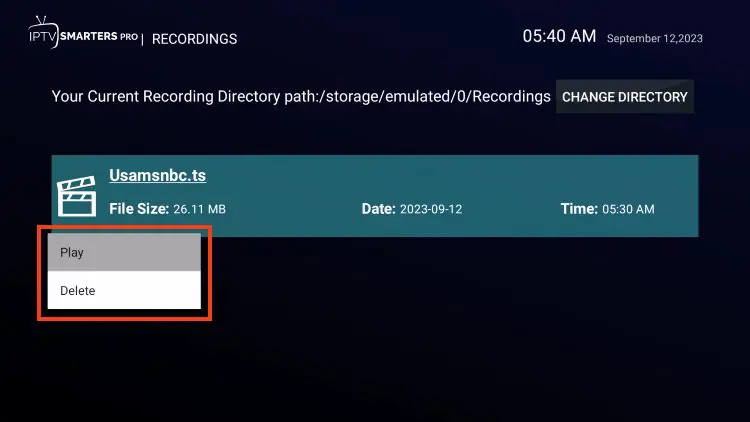
16 Trouvez votre enregistrement et cliquez dessus. Vous pouvez sélectionner Play ou Delete.
À noter : l’enregistrement nécessitera probablement une clé USB pour le stockage. Veillez à ce qu’elle soit correctement formatée en FAT32.
Multi-écran
Il existe d’autres fonctionnalités au sein de cette application dont vous pouvez tirer pleinement profit.
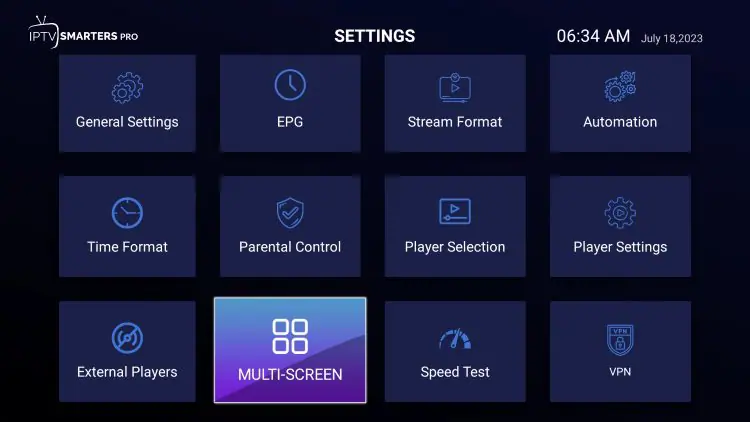
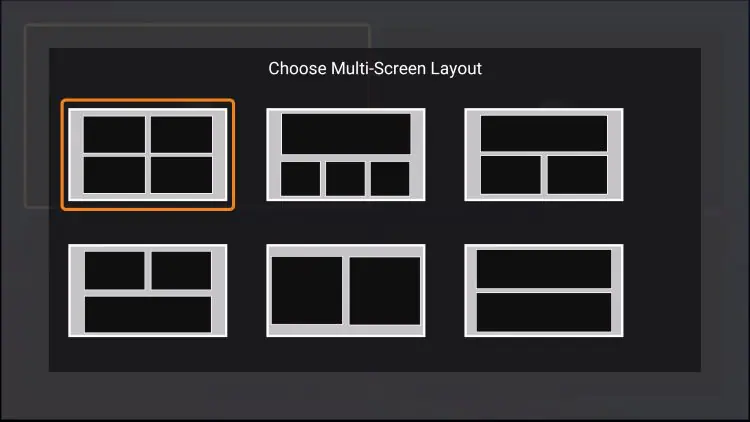
Cela inclut la possibilité de regarder plusieurs chaînes à la fois grâce à la fonction multi-écran.
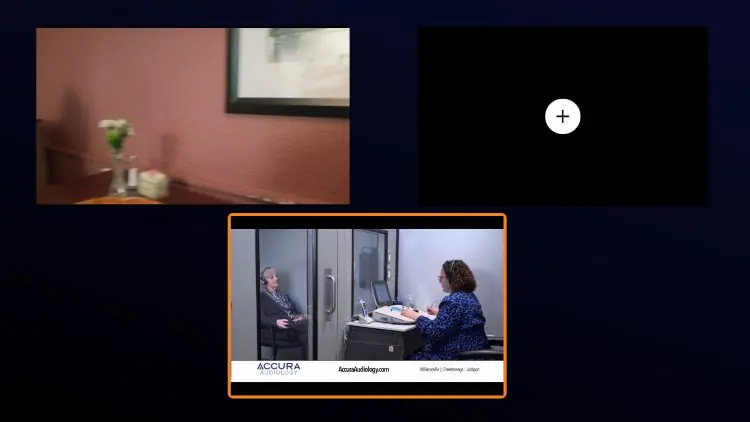
De nombreuses dispositions sont disponibles, dont le double écran et le streaming sur 4 écrans.
Vous pouvez sélectionner vos chaînes préférées pour regarder plusieurs flux simultanément.
Contrôle parental
Si vous souhaitez définir des contrôles parentaux, vous pouvez le faire facilement dans le menu des paramètres.
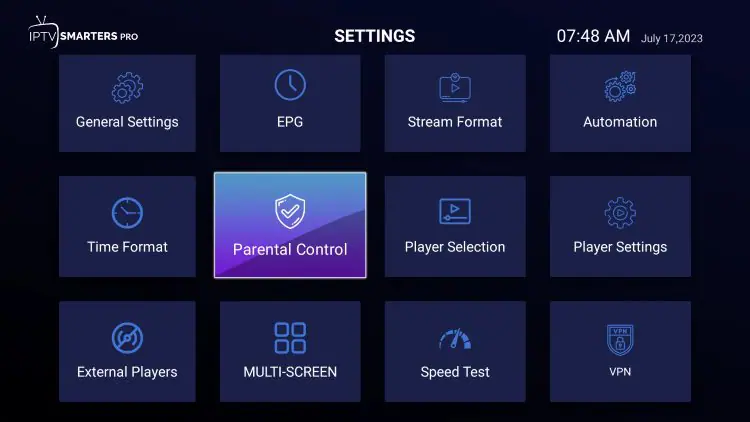
Cette fonction est activée en créant un mot de passe parental qui sera demandé lors de l’accès à divers contenus.
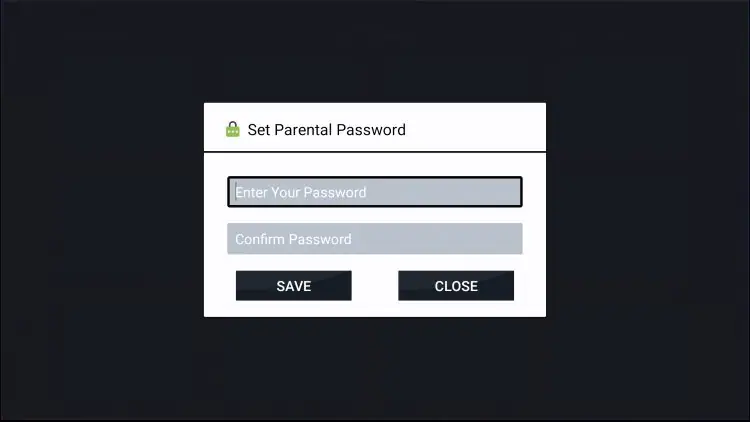
Pour la mise en place :
- Accédez aux paramètres de l’application.
- Activez le contrôle parental.
- Définissez un code PIN.
- Sélectionnez les chaînes à verrouiller.
- Configurez des plages horaires pour le contrôle parental si nécessaire.
Lecteurs vidéo externes
IPTV Smarters offre également la possibilité d’utiliser un lecteur vidéo externe pour le streaming. MX Player fonctionne très bien dans cette application pour les options de films et de séries TV. Nous vous suggérons d’utiliser le lecteur intégré pour toutes les autres options.
Avant cette intégration, il faut installer MX Player sur votre appareil. Une fois installé, vous pouvez autoriser son utilisation dans les paramètres :
1 Cliquez sur Player Selection.
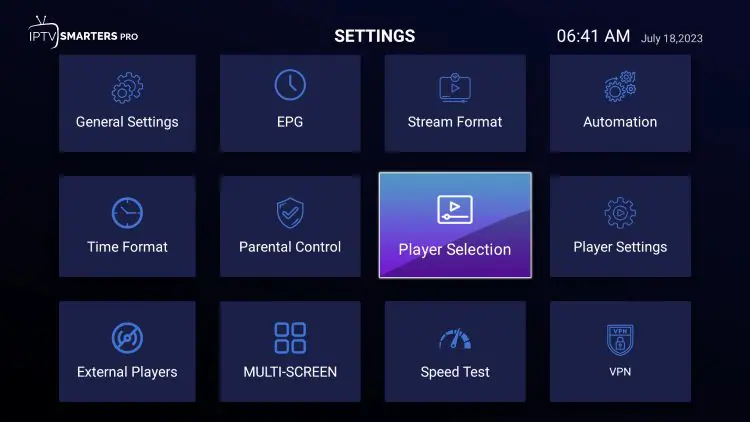
2 Cliquez sur Add Player.
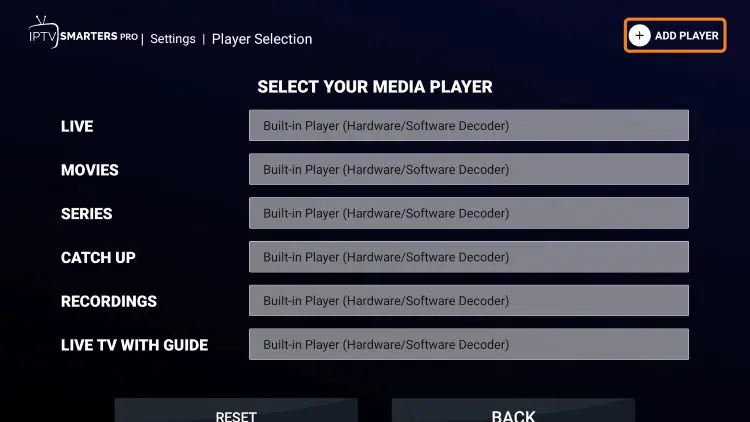
3 Choisissez MX Player.
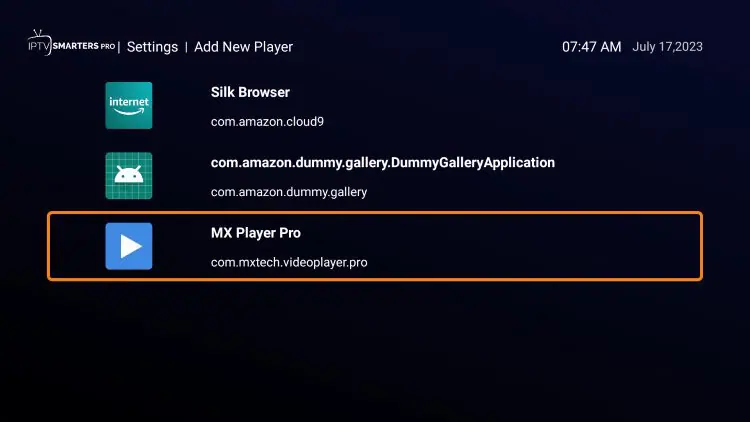
4 Sélectionnez Add.
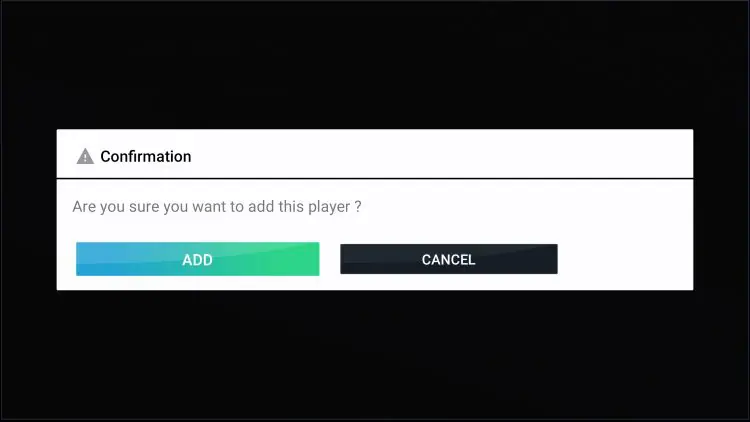
5 Choisissez la catégorie de lecteur vidéo que vous souhaitez modifier.
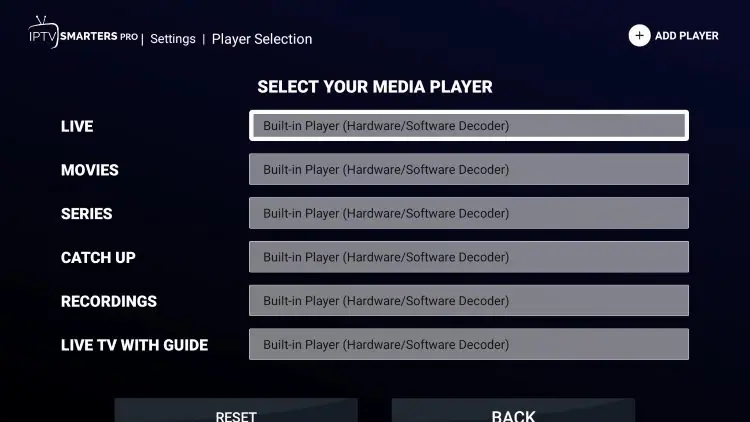
6 Sélectionnez MX Player et retournez en arrière.
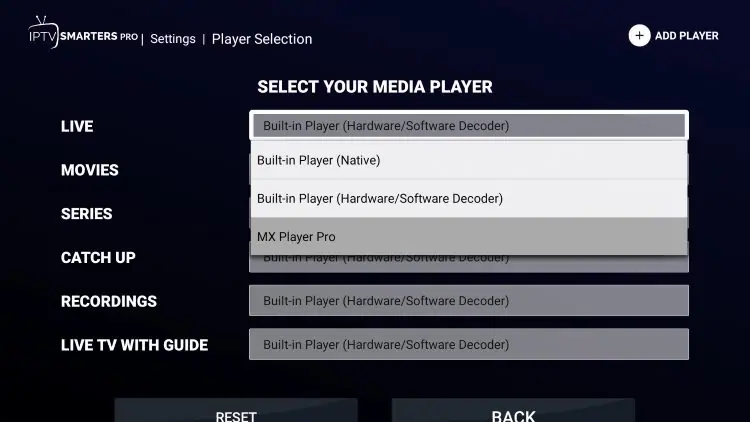
Vous avez maintenant intégré un lecteur vidéo externe dans IPTV Smarters Pro.
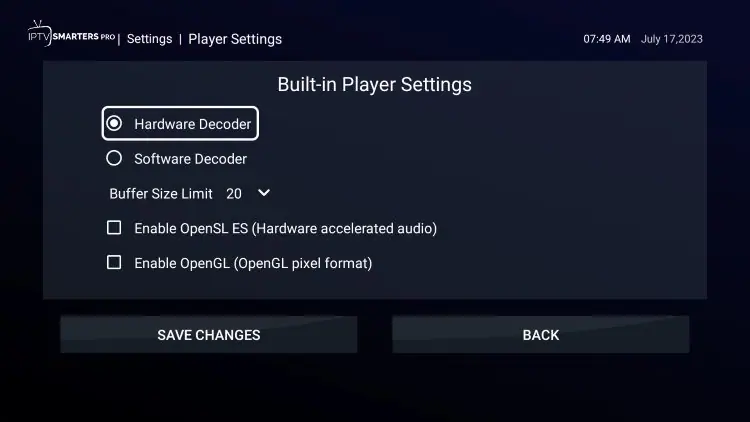
Cependant, nous recommandons aussi de modifier les paramètres du lecteur.
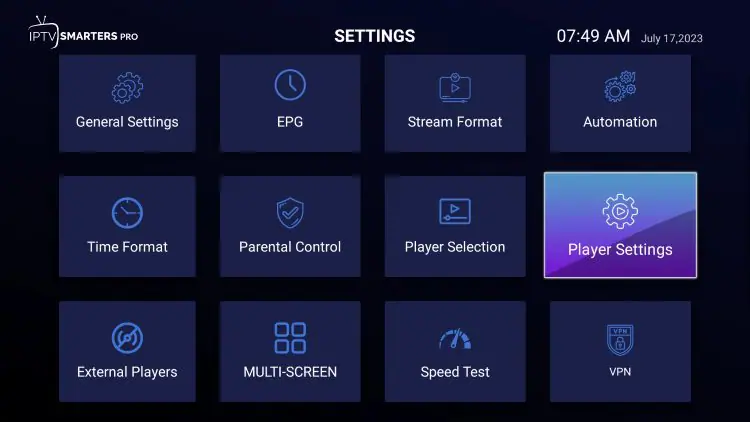
Assurez-vous que Hardware Decoder est sélectionné et cliquez sur Save Changes.
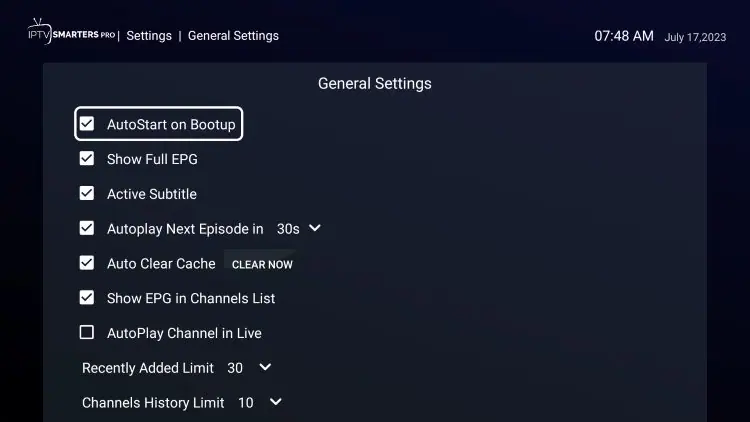
Une dernière étape que nous suggérons : désactiver l’AutoStart on Bootup, ce qui empêchera l’application de se lancer automatiquement à l’allumage de votre appareil.
Vous trouverez cette option dans l’onglet General Settings des paramètres de Smarters Pro.
IPTV Smarters Pro est désormais configuré et prêt à l’emploi sur n’importe quel appareil. Profitez-en !
Lecteur Web
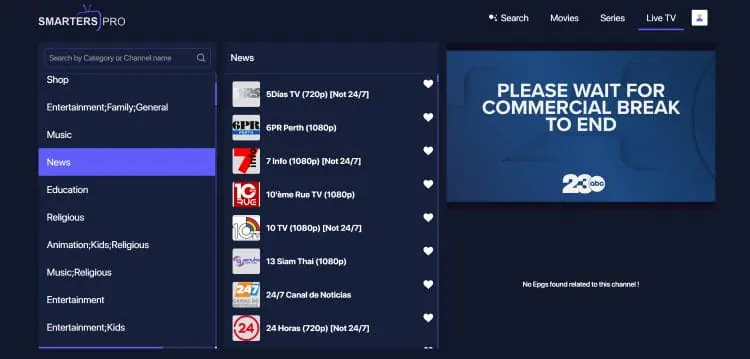
Une fonctionnalité qui plaira à de nombreux utilisateurs est le tout nouveau lecteur web de Smarters Pro, qui facilite l’accès à votre plateforme de chaînes en direct sur n’importe quel appareil disposant d’un navigateur.
Comme vous avez pu le voir plus haut, il existe un moyen de télécharger l’application sur PC et sur divers autres appareils, mais il n’y a pas d’application officielle dans le Google Play Store.
Cela signifie que ceux qui ont des appareils Android n’ont pas la méthode la plus simple pour utiliser IPTV Smarters. Heureusement, le lecteur web est extrêmement simple et propose des options d’intégration pour 1 Stream Panel, Xtream Codes ou via URL M3U.
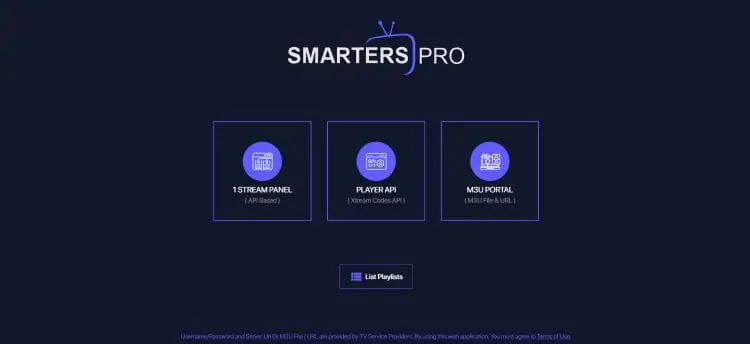
Après avoir intégré votre service, vous pouvez parcourir toutes vos options de chaînes comme vous le feriez sur n’importe quel appareil. C’est une excellente façon de regarder la télévision en déplacement ou en voyage. Essayez-le !
Gestion des favoris
- Pendant la lecture d’une chaîne, appuyez longuement pour ajouter aux favoris.
- Organisez vos favoris en catégories pour un accès encore plus rapide.
- Synchronisez vos favoris entre différents appareils pour une expérience cohérente.
Personnalisation de l’interface
- Modifiez l’apparence de l’application dans les paramètres.
- Choisissez entre différents thèmes.
- Personnalisez l’ordre et l’affichage des catégories de chaînes.
Utilisation sur plusieurs appareils
IPTV Smarters Pro brille par sa capacité à offrir une expérience cohérente sur différents appareils :
- Installez l’application sur tous vos appareils (smartphone, tablette, TV, etc.).
- Utilisez le même compte pour vous connecter sur chaque appareil.
- Profitez de la synchronisation des favoris et des paramètres entre les appareils.
Dépannage courant
Même la meilleure application peut parfois rencontrer des problèmes. Voici quelques solutions aux problèmes fréquemment rencontrés.
Problème de connexion
- Vérifiez votre connexion Internet.
- Assurez-vous que vos informations d’identification sont correctes.
- Essayez de vous reconnecter en supprimant et en ajoutant à nouveau votre compte.
- Vérifiez si votre fournisseur IPTV n’a pas de problèmes de serveur.
Erreurs de lecture
- Mettez à jour l’application vers la dernière version.
- Essayez de changer de lecteur vidéo dans les paramètres. Vous pouvez aussi tester VLC sur PC.
- Vérifiez si le problème persiste sur d’autres chaînes.
- Ajustez les paramètres de mise en mémoire tampon.
Mise à jour de l’application
- Sur Android, vérifiez les mises à jour dans le Play Store.
- Sur d’autres plateformes, visitez régulièrement le site officiel pour les nouvelles versions.
- Activez les mises à jour automatiques si disponible sur votre plateforme.
Problèmes d’EPG
- Assurez-vous que votre fournisseur IPTV propose un EPG.
- Vérifiez que l’URL de l’EPG est correctement configurée dans l’application.
- Essayez de recharger manuellement l’EPG dans les paramètres.
Problèmes de performance
- Fermez les applications en arrière-plan pour libérer de la mémoire.
- Effacez le cache de l’application dans les paramètres de votre appareil.
- Sur les appareils moins puissants, essayez de réduire la qualité vidéo.
Optez pour une solution premium
Essayez notre service 1 mois dès 8,99€ ou commandez directement votre abonnement pour profiter de notre service ultra-stable sur IPTV Smarters.
Questions fréquemment posées
Conclusion
IPTV Smarters Pro est une solution complète pour profiter de votre abonnement IPTV sur presque tous les appareils. Avec sa facilité d’utilisation et ses fonctionnalités avancées, elle s’impose comme l’une des meilleures applications IPTV disponibles. Que vous soyez débutant ou utilisateur avancé, Smarters Pro a tout ce qu’il faut pour améliorer votre expérience de streaming IPTV.


