


Le Fire TV Stick d'Amazon est l'un des boîtiers les plus utilisés pour regarder l'IPTV sur grand écran, mais l'application IPTV Smarters Pro n'apparaît pas toujours directement dans l'Amazon Appstore selon la région associée à votre compte. La solution la plus fiable consiste à activer les sources inconnues, puis à installer l'application via Downloader : une manipulation simple qui prend environ dix minutes, sans compétence technique particulière. Si vous n'avez pas encore d'abonnement, vous pouvez voir nos offres IPTV avant de commencer l'installation.
Ce guide détaille chaque étape avec les manipulations exactes à effectuer depuis la télécommande : activation des options développeur, installation de Downloader, téléchargement d'IPTV Smarters Pro, puis configuration avec vos identifiants Xtream Codes ou votre lien M3U. La méthode fonctionne à l'identique sur tous les modèles de Fire TV Stick, du modèle Lite au 4K Max, ainsi que sur les téléviseurs équipés de Fire TV.
Comptez environ neuf minutes de manipulation active, un peu plus si votre connexion internet est lente au moment du téléchargement. Si vous hésitez encore sur la durée d'abonnement la mieux adaptée, vous pouvez d'abord tester l'IPTV un mois avant de vous engager plus longtemps.
Ce que vous allez apprendre
Ce tutoriel couvre l'installation complète de l'IPTV sur Fire TV Stick, de l'activation des sources inconnues jusqu'à l'affichage de vos premières chaînes. Vous trouverez aussi les modèles compatibles, les réglages utiles pour la 4K et les solutions aux blocages les plus courants.
- 1
Étape 1 : Activer les options développeur
Autorisez l'installation d'applications hors Amazon Appstore dans les paramètres du Fire TV Stick.
- 2
Étape 2 : Installer Downloader
Téléchargez Downloader depuis l'Amazon Appstore : c'est l'outil qui va récupérer le fichier d'installation.
- 3
Étape 3 : Télécharger l'APK IPTV Smarters
Utilisez Downloader pour récupérer IPTV Smarters Pro au format APK.
- 4
Étape 4 : Installer l'application
Lancez l'installation depuis Downloader, puis ouvrez IPTV Smarters Pro.
- 5
Étape 5 : Entrer votre code et configurer
Ajoutez votre profil avec vos identifiants Xtream Codes ou votre lien M3U pour charger les chaînes.
Ce guide fait partie de notre rubrique installer l'IPTV, qui couvre tous les appareils. Si vous possédez plutôt une Smart TV Samsung ou LG, direction notre guide IPTV sur Smart TV Samsung et LG.
Prérequis avant installation
Avant de commencer, vérifiez ces quelques points : ils évitent la plupart des blocages rencontrés pendant l'installation.
Un abonnement IPTV actif
Le Fire TV Stick est un boîtier de lecture : il a besoin d'identifiants IPTV pour afficher des chaînes. Si vous n'êtes pas encore abonné chez AbonneTV, commencez par obtenir un code IPTV ; vos identifiants Xtream Codes ou votre lien M3U arrivent en général par e-mail ou par WhatsApp dans les 15 minutes suivant le paiement.
Un débit internet suffisant
Le débit conseillé varie selon la qualité visée. Une connexion Wi-Fi stable reste indispensable, surtout si plusieurs appareils partagent la même box au même moment.
| Qualité | Débit conseillé |
|---|---|
| HD | 8 Mbps |
| Full HD | 15 Mbps |
| 4K | 25 Mbps |
Un modèle de Fire TV Stick compatible
Toutes les générations actuelles (Lite, 4K et 4K Max) acceptent l'installation via Downloader de la même façon. Le choix du modèle influence surtout le confort en 4K, détaillé plus loin dans ce guide.
Étape 1 : Activer les options développeur (1 min)
Par défaut, le Fire TV Stick n'autorise que les applications de l'Amazon Appstore. Pour installer IPTV Smarters Pro par un autre moyen, vous devez d'abord autoriser les sources inconnues.
- Depuis l'écran d'accueil, ouvrez Paramètres.
- Sélectionnez Ma Fire TV (ou Appareil selon le modèle).
- Ouvrez Options pour développeurs.
- Activez Applications provenant de sources inconnues et confirmez.
Pourquoi activer les sources inconnues ?
Ce réglage autorise simplement l'installation d'applications qui ne passent pas par l'Amazon Appstore. Il reste standard et réversible : de nombreuses applications utiles au Fire TV Stick, dont Downloader lui-même, passent par cette même autorisation.
À savoir
Vous pouvez désactiver cette option une fois l'installation terminée ; elle n'est utile que pendant le téléchargement de l'application.
Étape 2 : Installer Downloader (2 min)
Downloader est une application gratuite qui fait office de navigateur simplifié : c'est elle qui va récupérer le fichier d'installation d'IPTV Smarters Pro.
- Depuis l'accueil, ouvrez Rechercher puis tapez « Downloader ».
- Sélectionnez l'application Downloader (icône orange) dans les résultats.
- Cliquez sur Télécharger, puis sur Ouvrir une fois l'installation terminée.
- Autorisez l'accès au stockage lorsque l'application le demande.
Autoriser l'accès au stockage
Cette autorisation permet à Downloader d'enregistrer puis d'ouvrir le fichier APK téléchargé à l'étape suivante. Sans elle, l'installation d'IPTV Smarters Pro ne peut pas se terminer.
Étape 3 : Télécharger l'APK IPTV Smarters (2 min)
Downloader s'ouvre sur un champ d'adresse simplifié, semblable à un navigateur internet classique.
Où trouver l'application à télécharger ?
Downloader propose un raccourci de recherche intégré sur son écran d'accueil : tapez simplement « iptv smarters pro » plutôt qu'une adresse complète, l'application affiche alors les résultats correspondants à sélectionner.
- Depuis l'écran d'accueil de Downloader, ouvrez le raccourci de recherche.
- Tapez « iptv smarters pro » et validez.
- Sélectionnez le résultat officiel puis lancez le téléchargement du fichier APK.
Vérifier qu'il s'agit bien de la bonne version
Avant de valider, contrôlez le nom exact de l'éditeur affiché : IPTV Smarters Pro existe en une seule version officielle, à distinguer d'éventuelles copies portant un nom proche.
Étape 4 : Installer l'application (1 min)
Une fois le téléchargement terminé, Downloader propose directement l'installation.
- Appuyez sur Installer lorsque la fenêtre s'affiche.
- Patientez quelques secondes pendant l'installation.
- Appuyez sur Ouvrir, ou retrouvez l'application dans Applications depuis l'accueil.
- Un message propose de supprimer le fichier APK : acceptez pour libérer de l'espace.
Faut-il désinstaller Downloader ensuite ?
Non, ce n'est pas nécessaire : l'application occupe peu de place et reste utile pour une future mise à jour ou l'installation d'une autre application IPTV.
Étape 5 : Entrer votre code et configurer (3 min)
Au premier lancement, IPTV Smarters Pro demande le type de connexion à utiliser.
Xtream Codes ou lien M3U : que choisir ?
Les deux formats donnent accès au même catalogue de chaînes ; le choix dépend simplement du format transmis par votre fournisseur. Consultez notre page dédiée à Xtream Codes et M3U pour comprendre la différence en détail.
- Sélectionnez Ajouter utilisateur, puis Chargement Xtream Codes API (ou Chargement M3U selon vos identifiants).
- Renseignez un nom de profil, votre nom d'utilisateur, votre mot de passe et l'URL du serveur transmis par votre fournisseur.
- Validez, puis patientez pendant le chargement des chaînes et du guide des programmes.
- Ouvrez Chaînes en direct pour vérifier que tout s'affiche correctement.
| Champ à renseigner | Où le trouver |
|---|---|
| Nom d'utilisateur | Reçu par e-mail ou WhatsApp après paiement |
| Mot de passe | Reçu par e-mail ou WhatsApp après paiement |
| URL du serveur | Transmise avec vos identifiants |
Si rien ne s'affiche après quelques secondes, direction la section problèmes courants et solutions plus bas dans ce guide.
Optimiser le Fire TV Stick pour la 4K sans coupure
Une fois l'installation terminée, quelques réglages supplémentaires évitent les coupures, surtout en 4K.
Privilégier l'Ethernet ou le Wi-Fi 5 GHz
Le Wi-Fi 2,4 GHz reste souvent encombré par les autres appareils du foyer. Un adaptateur Ethernet ou la bande 5 GHz apporte une connexion plus stable, particulièrement utile pour un flux 4K.
Vider le cache et fermer les applications inutilisées
Le Fire TV Stick, surtout en version Lite, dispose d'une mémoire limitée. Videz régulièrement le cache d'IPTV Smarters Pro depuis Paramètres > Applications, et désinstallez ce que vous n'utilisez plus.
Choisir un fournisseur fiable et des serveurs stables
Le choix du fournisseur compte autant que les réglages de l'appareil. Nos serveurs anti-freeze visent une disponibilité de 99,9 %, y compris en 4K. Retrouvez d'autres conseils dans notre page IPTV sans coupure, et vous pouvez voir toutes les formules pour comparer les offres 4K Ultra et 8K disponibles.
Astuce
Un redémarrage du Fire TV Stick une fois par semaine libère de la mémoire et évite les ralentissements qui s'installent progressivement.
Problèmes courants et solutions
Voici les blocages les plus fréquents rencontrés lors de l'installation ou de l'utilisation, et comment les résoudre rapidement.
| Problème | Solution |
|---|---|
| L'application se ferme toute seule | Redémarrez le Fire TV Stick, puis videz le cache d'IPTV Smarters Pro dans Paramètres > Applications. |
| Écran noir au lancement d'une chaîne | Vérifiez votre débit (25 Mbps conseillés en 4K) et testez une autre chaîne pour isoler le problème. |
| Message d'erreur de connexion | Contrôlez que vos identifiants sont saisis correctement, sans espace avant ou après. |
| Le flux bufferise en soirée | Privilégiez une connexion filaire aux heures de forte affluence, ou contactez le support pour vérifier le serveur. |
| Les chaînes n'apparaissent pas après l'ajout | Patientez quelques minutes : le premier chargement du guide des programmes peut prendre du temps. |
« Aucune source disponible » au lancement
Ce message signale le plus souvent une erreur de saisie dans les identifiants ou l'URL du serveur. Revérifiez chaque champ, sans espace, puis retentez la connexion.
Le son fonctionne mais pas l'image
Essayez un autre port HDMI sur votre téléviseur et redémarrez le Fire TV Stick. Ce blocage vient rarement de l'application elle-même.
Quand contacter le support ?
Si le problème persiste malgré ces vérifications, le support AbonneTV reste disponible 7j/7 par WhatsApp et par e-mail (support@abonnetv.fr) pour vérifier votre accès et votre serveur.
Applications alternatives
IPTV Smarters Pro n'est pas la seule application compatible avec vos identifiants. D'autres solutions s'installent exactement de la même façon, via Downloader.
| Application | Points forts | Idéale pour |
|---|---|---|
| TiviMate | Interface soignée, guide des programmes avancé, plusieurs profils | Un usage régulier et personnalisé |
| XCIPTV | Simple et complète, réglages proches d'IPTV Smarters Pro | Une alternative directe |
| Smart IPTV | Connexion par adresse MAC plutôt que par identifiants classiques | Qui préfère l'activation par MAC |
TiviMate : l'alternative avancée
TiviMate propose une interface plus soignée et un guide des programmes détaillé, apprécié pour naviguer entre de nombreuses chaînes. Elle s'installe avec les mêmes identifiants Xtream Codes ou M3U.
XCIPTV : une alternative directe
XCIPTV reprend une logique proche d'IPTV Smarters Pro, avec un réglage rapide des identifiants. C'est une option simple pour comparer une deuxième application sans changer d'abonnement.
Smart IPTV : la connexion par adresse MAC
Smart IPTV fonctionne différemment : la connexion se fait via l'adresse MAC de l'appareil, transmise à votre fournisseur, plutôt que par un identifiant classique. L'installation demande une étape supplémentaire, moins directe sur Fire TV Stick que les deux applications précédentes.
Pour un comparatif plus complet, consultez notre sélection des meilleures applications IPTV.
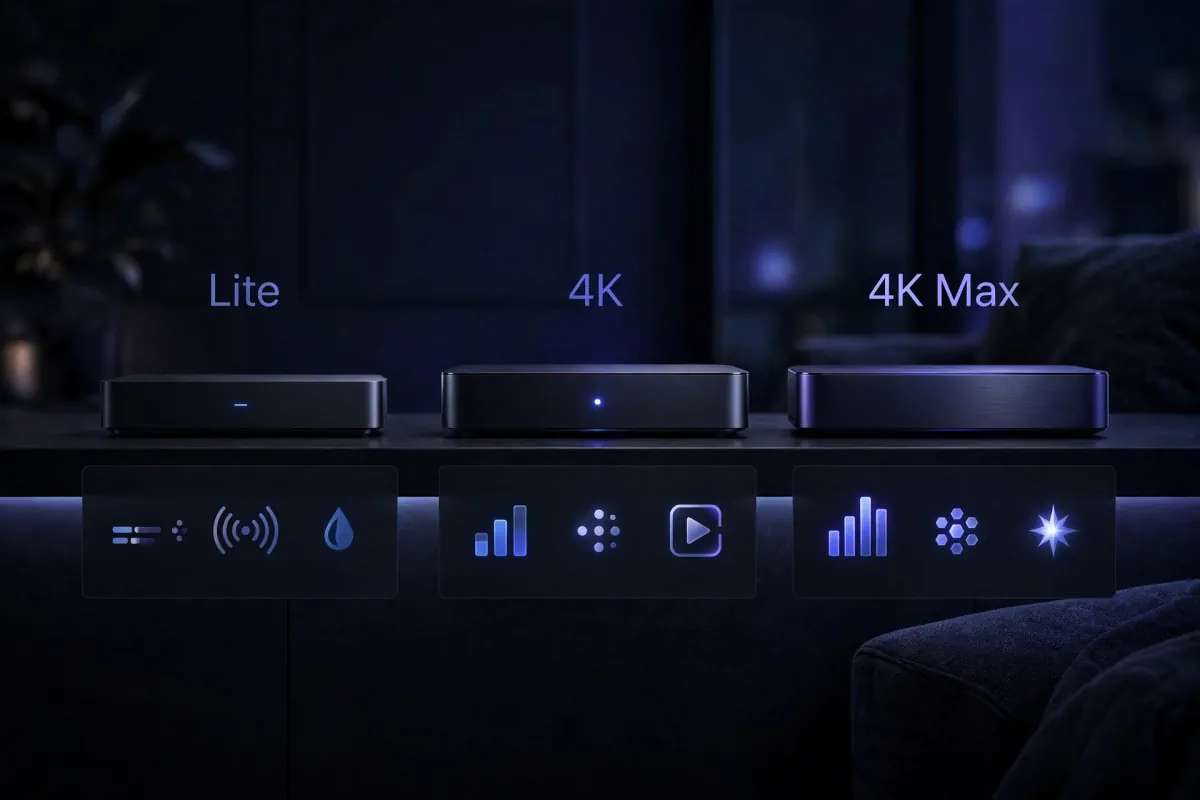
Quel Fire TV Stick choisir : Lite, 4K, 4K Max
Amazon propose actuellement trois générations de Fire TV Stick. Le modèle influence surtout le confort d'usage en 4K, pas la compatibilité avec l'IPTV elle-même.
| Modèle | Résolution | Points clés |
|---|---|---|
| Fire TV Stick Lite | Full HD | Le plus abordable, sans HDR ni Dolby Atmos |
| Fire TV Stick 4K | 4K, HDR10+ | Le meilleur compromis pour l'IPTV en 4K |
| Fire TV Stick 4K Max | 4K, Wi-Fi 6 | Le plus rapide, utile sur un réseau chargé |
Fire TV Stick Lite : suffisant pour la HD
Ce modèle convient pour regarder l'IPTV en HD ou Full HD, sans HDR ni Dolby Atmos. Un choix pertinent si votre téléviseur ne dépasse pas la Full HD.
Fire TV Stick 4K : le meilleur compromis
Ce modèle profite du HDR10+, du Dolby Vision et du Dolby Atmos, comme pour Prime Video ou tout autre contenu 4K. C'est le choix le plus équilibré pour l'IPTV en 4K.
Fire TV Stick 4K Max : pour les réseaux chargés
Ce modèle apporte le Wi-Fi 6 et davantage de puissance, utile si plusieurs appareils partagent votre réseau ou si vous multipliez les applications ouvertes en parallèle.
Notre recommandation pour l'IPTV
Le modèle 4K standard reste le choix le plus équilibré pour la majorité des abonnés. Réservez le 4K Max à un réseau particulièrement chargé, et le Lite à un usage strictement HD. Si vous hésitez encore entre plusieurs marques, comparez aussi les meilleurs boîtiers IPTV du moment.
Fire Stick lent ou qui rame : 7 optimisations
Un Fire TV Stick qui ralentit avec le temps n'est pas forcément à remplacer : ces réglages suffisent souvent à retrouver une navigation fluide.
- Redémarrez le Fire TV Stick au moins une fois par semaine pour libérer la mémoire.
- Désinstallez les applications inutilisées : chaque icône en arrière-plan consomme de la RAM.
- Videz le cache d'IPTV Smarters Pro depuis Paramètres > Applications > Applications installées.
- Passez sur le Wi-Fi 5 GHz plutôt que la bande 2,4 GHz, souvent plus encombrée.
- Rapprochez le boîtier de votre routeur, ou utilisez un adaptateur Ethernet si votre modèle le permet.
- Vérifiez qu'aucun autre appareil ne sature votre connexion pendant que vous regardez l'IPTV.
- Mettez à jour le système du Fire TV Stick depuis Paramètres > Ma Fire TV > À propos.
Le geste qui change le plus : le redémarrage régulier
Un simple redémarrage hebdomadaire résout une grande partie des ralentissements progressifs, en libérant la mémoire accumulée par les applications ouvertes en arrière-plan.
Quand envisager de changer de boîtier ?
Si les ralentissements persistent malgré ces réglages, surtout sur un modèle Lite ancien avec plusieurs applications installées, un passage au Fire TV Stick 4K peut suffire à retrouver du confort.
Faut-il un VPN sur Fire Stick ?
Cette question revient souvent au moment de configurer l'IPTV sur un nouvel appareil.
Le VPN est-il obligatoire pour l'IPTV ?
Non. IPTV Smarters Pro et les autres applications présentées dans ce guide fonctionnent normalement sans VPN, directement avec vos identifiants.
Quand un VPN peut être utile
Un VPN devient utile en déplacement à l'étranger, pour conserver une adresse IP française, ou simplement pour chiffrer votre connexion sur un réseau Wi-Fi public. Il reste une option, pas une nécessité pour le fonctionnement du service.
Questions fréquentes
Comment installer l'IPTV sur Fire Stick ?
Faut-il jailbreaker le Fire Stick ?
Quelle application choisir sur Fire TV ?
Le Fire TV Stick 4K Max est-il nécessaire pour l'IPTV ?
Pourquoi mon Fire Stick rame-t-il avec l'IPTV ?
Puis-je utiliser une clé IPTV Amazon classique ?
IPTV Smarters Pro est-il disponible sur l'Appstore Amazon ?
Faut-il un VPN pour utiliser l'IPTV sur Fire Stick ?
Articles liés
Mis à jour le 2 septembre 2026.