


Votre box internet — Freebox, Livebox Orange, box SFR ou Bbox Bouygues — ne bloque pas l'IPTV par nature : elle fournit la connexion, pas le flux. Ce qui compte vraiment, c'est le débit réel disponible, la stabilité de la ligne et quelques réglages simples : DNS, Wi-Fi, NAT. Vous pouvez dès maintenant voir nos offres IPTV, puis revenir régler votre box selon les explications ci-dessous.
Que vous ayez une Freebox Pop ou Delta, une Livebox Orange, une box SFR ou une Bbox Bouygues, le principe reste le même : un débit stable de 8 à 25 Mbps selon la qualité visée, une connexion Ethernet de préférence, et une application player (IPTV Smarters, TiviMate, Flix IPTV, Net IPTV…) installée sur l'appareil relié à la box.
Vous apprendrez à vérifier votre débit réel, à ajuster les DNS en cas de blocage, à choisir entre Wi-Fi et Ethernet, et à repérer les réglages utiles selon votre opérateur — jusqu'à la question qui revient le plus souvent : que faire quand l'IPTV ne fonctionne plus du jour au lendemain.
Ce que votre box change pour l'IPTV (débit, NAT, Wi-Fi)
La box internet joue un rôle de routeur : connexion, Wi-Fi, Ethernet, NAT — et parfois un décodeur séparé pour les chaînes de l'opérateur. Elle ne filtre pas l'IPTV en tant que telle : ce qui fait la différence, c'est le débit réel et la stabilité de la ligne au moment où vous regardez.
Le débit réel dont vous avez besoin
Le débit maximal affiché sur votre box n'est pas le débit réel disponible sur l'appareil qui lit le flux, surtout en Wi-Fi. Voici les seuils utiles par qualité.
| Qualité | Débit minimum recommandé |
|---|---|
| HD | 8 Mbps |
| Full HD | 15 Mbps |
| 4K / HDR | 25 Mbps |
Pour un match en direct sur beIN Sports, DAZN ou en Ligue des champions, la stabilité compte plus que le débit maximal annoncé : mieux vaut 20 Mbps stables que 100 Mbps qui varient.
NAT, UPnP et pare-feu : le rôle discret de la box
La plupart des box grand public sont en mode routeur par défaut, NAT et UPnP activés : c'est suffisant pour l'IPTV, qui ne nécessite aucune ouverture de port particulière. Un problème survient surtout en cas de double NAT, quand la box est placée derrière un autre routeur ou un boîtier CPL routeur : désactivez l'un des deux niveaux.
Fibre, ADSL, 5G fixe, Starlink : quelle connexion pour l'IPTV ?
La fibre reste la référence : latence basse, jitter quasi nul, débit stable. L'ADSL fonctionne en HD, et souvent en Full HD si la ligne est propre et sans autre usage simultané. La 5G fixe est utilisable mais plus sensible aux variations de signal : réservez-la à un seul écran à la fois. Starlink s'est nettement amélioré mais garde des micro-coupures ponctuelles, à tester avant un usage multi-écrans.
Multi-écrans : additionner les débits, pas les diviser
Chaque écran actif consomme son propre débit : deux flux Full HD demandent environ 30 Mbps cumulés, pas 15 Mbps partagés. Si l'image se dégrade à plusieurs écrans alors que le débit semble correct, c'est souvent ce cumul qui est en cause.
Les étapes pour que l'IPTV fonctionne bien, quelle que soit votre box
Si c'est votre première installation, notre guide pour installer l'IPTV détaille chaque application pas à pas. Voici la version courte, valable sur Freebox, Orange, SFR et Bouygues.
- 1
Étape 1 : connectez votre appareil à la box
Ethernet si possible, sinon Wi-Fi 5 GHz ou Wi-Fi 6 plutôt que la bande 2,4 GHz.
- 2
Étape 2 : installez une application player
IPTV Smarters, TiviMate, Flix IPTV ou Net IPTV sur l'appareil relié à la box (Smart TV, boîtier, Fire TV Stick).
- 3
Étape 3 : renseignez votre ligne M3U ou vos identifiants
Vous pouvez obtenir un code IPTV après votre commande pour configurer l'application en quelques minutes.
- 4
Étape 4 : vérifiez le débit réel de la box
Lancez un test de vitesse sur l'appareil de lecture, pas seulement sur votre smartphone.
- 5
Étape 5 : ajustez les DNS si un canal ne charge pas
Voir la section DNS, VPN et blocages plus bas pour la marche à suivre.
Freebox : réglages et Oqee en contraste
La Freebox (Pop, Delta, Révolution, One) fonctionne comme n'importe quelle box : connexion Internet et Wi-Fi. Pop et Delta disposent en plus d'une interface Player capable d'exécuter certaines applications directement, ce qui simplifie l'installation sur ces modèles.
Vérifier le NAT et le mode routeur de la Freebox
Dans l'interface de gestion (Freebox OS), le mode routeur est activé par défaut : aucune manipulation n'est nécessaire pour l'IPTV. Si vous avez placé la Freebox derrière un autre routeur ou une box CPL, passez l'un des deux appareils en mode bridge pour éviter un double NAT qui peut ralentir l'ouverture des flux.
Wi-Fi Freebox : bande 5 GHz et répéteur
Privilégiez la bande 5 GHz pour l'appareil de lecture : moins encombrée que le 2,4 GHz, elle supporte mieux un flux Full HD ou 4K. Si le salon est éloigné du boîtier, un répéteur Freebox ou un CPL Wi-Fi évite les micro-coupures.
Freebox Pop, Delta, Révolution : ce qui change pour l'IPTV
Sur Pop et Delta, le Player permet d'installer une application directement, sans appareil externe. Sur une Freebox Révolution ou mini 4K, reliez plutôt un boîtier externe : consultez notre guide IPTV sur Fire TV Stick pour une installation complète.
Oqee, c'est de l'IPTV ? La différence avec un abonnement IPTV
Pas au sens habituel du terme. Oqee est l'application officielle de Free : elle diffuse les chaînes selon les accords de Free avec les éditeurs, sans configuration de votre part. Un abonnement IPTV est un service tiers que vous configurez vous-même, avec une application player et une ligne M3U, pour un catalogue de chaînes et de contenus à la demande bien plus large à l'international.
Orange Livebox : réglages
La Livebox distribue la connexion Internet et, séparément, le décodeur TV Orange diffuse les chaînes de l'offre Orange. Ces deux fonctions sont indépendantes : l'IPTV s'installe sur un appareil connecté au réseau, pas sur le décodeur.
Comment brancher l'IPTV sur une Livebox
Reliez votre Smart TV, boîtier Android ou Fire TV Stick à la Livebox, en Ethernet si l'appareil est à proximité, sinon en Wi-Fi 5 GHz. Le débit réel se vérifie dans le menu « Réseau » de l'interface Livebox.
Application IPTV sur un décodeur Orange : est-ce possible ?
Non : le décodeur TV Orange est fermé, limité aux services intégrés par l'opérateur. Regardez votre abonnement IPTV sur un autre appareil connecté au même réseau — Smart TV, boîtier Android, Fire TV Stick ou ordinateur.
Livebox 5, 6, 7 : ce qui compte pour l'IPTV
Les Livebox récentes (6, 7) apportent le Wi-Fi 6, plus stable avec plusieurs appareils connectés. Sur une Livebox plus ancienne, privilégiez l'Ethernet, surtout pour un flux 4K.
Comment avoir l'IPTV avec Orange, étape par étape
- Souscrivez votre abonnement et récupérez votre ligne M3U ou vos identifiants.
- Installez une application player adaptée à votre appareil — voir notre comparatif des meilleures applications IPTV.
- Connectez cet appareil au réseau de la Livebox, en Ethernet de préférence.
- Vérifiez le débit réel puis ajustez les DNS si un flux précis refuse de charger.
SFR box : réglages
La box SFR (Box 8, Power et modèles précédents) suit la même logique que les autres box : connexion et Wi-Fi, sans intervenir sur le contenu d'un abonnement IPTV tiers.
Débit et Wi-Fi de la box SFR
Vérifiez le débit réel depuis l'interface de la box plutôt que le débit maximal annoncé. En Wi-Fi, choisissez la bande 5 GHz pour l'appareil de lecture ; réservez le 2,4 GHz aux objets peu gourmands.
NAT et double routeur avec la box SFR
Comme pour les autres opérateurs, un double NAT apparaît si la box SFR est placée derrière un routeur personnel ou un boîtier CPL routeur. Passez l'un des deux en mode bridge pour éviter des flux lents à démarrer.
SFR et les coupures ponctuelles : que vérifier
- Redémarrez la box et l'appareil de lecture.
- Testez en Ethernet pour écarter un problème Wi-Fi.
- Mesurez le débit réel au moment précis de la coupure.
- Changez les DNS de l'appareil si un flux précis refuse de charger — voir la section suivante.
Si votre ligne utilise un identifiant Xtream Codes ou une URL M3U, notre guide Xtream Codes et M3U détaille le format exact attendu par chaque application.
Bouygues Bbox : réglages et « ne fonctionne plus »
La Bbox (Ultym, Miami) fonctionne comme les autres box : connexion, Wi-Fi, NAT. C'est l'opérateur pour lequel la question « l'IPTV ne fonctionne plus » revient le plus souvent — rarement à cause d'un blocage volontaire généralisé, plus souvent à cause d'un enchaînement de petites causes réseau.
Pourquoi l'IPTV peut s'arrêter de fonctionner sur Bouygues
Une coupure réseau ponctuelle, une résolution DNS qui échoue pour le nom de domaine du serveur, un Wi-Fi saturé par d'autres appareils, ou une adresse serveur mise à jour côté fournisseur : ce sont les causes les plus fréquentes, et elles se corrigent en quelques minutes.
Débloquer l'IPTV sur Bouygues : la checklist
Checklist rapide
Redémarrez la Bbox et l'appareil de lecture.
Testez en Ethernet.
Changez les DNS de l'appareil (1.1.1.1 ou 8.8.8.8).
Relancez l'application après chaque changement.
Si le flux revient avec un autre DNS, le problème venait de la résolution réseau, pas de votre abonnement.
Bbox Ultym vs Miami : Wi-Fi 6 et débit
La Bbox Ultym apporte le Wi-Fi 6 et gère mieux plusieurs écrans actifs en même temps. Sur une Bbox Miami plus ancienne, privilégiez l'Ethernet pour un flux 4K ou pour un usage multi-écrans.
DNS, VPN et blocages : ce qui se passe
Les DNS traduisent le nom de domaine du serveur IPTV en adresse que votre box peut joindre. Un résolveur DNS ponctuellement lent, ou qui échoue sur un nom précis, peut donner l'impression d'un blocage alors que le reste d'Internet fonctionne normalement.
Changer les DNS de votre box ou de votre appareil
| Fournisseur | DNS |
|---|---|
| Cloudflare | 1.1.1.1 et 1.0.0.1 |
| 8.8.8.8 et 8.8.4.4 |
Comment contourner un blocage IPTV côté Orange
Commencez par changer les DNS de l'appareil, puis testez en Ethernet. Si le flux fonctionne avec un VPN mais pas sans, cela confirme un problème de résolution DNS ou de filtrage réseau plutôt qu'un souci côté application : le VPN sert ici de diagnostic, pas de solution permanente.
Testez avant de vous engager
Si vous changez d'opérateur ou de box, mieux vaut valider la compatibilité avant de vous engager sur une longue durée. Vous pouvez tester l'IPTV un mois, à partir de 8,99 €, sans engagement, pour vérifier le débit et la stabilité chez vous avant de choisir une formule plus longue.
Ethernet ou Wi-Fi 6 : le vrai gain
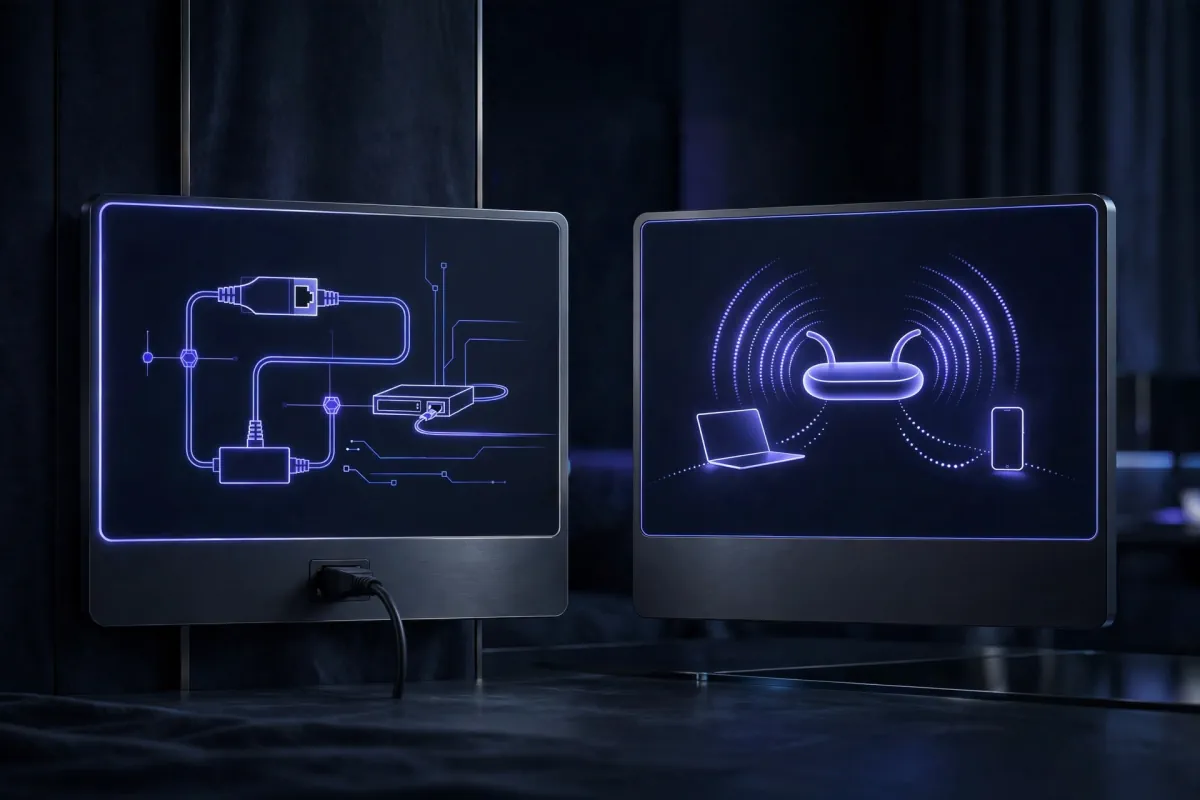
L'Ethernet reste la référence pour l'IPTV : latence quasi nulle, aucune interférence, débit stable dans le temps. Le gain est surtout net sur un flux 4K ou en usage multi-écrans, où la moindre variation se voit immédiatement.
Pourquoi l'Ethernet reste la référence pour l'IPTV
Un câble Ethernet élimine les interférences Wi-Fi et stabilise la latence et le jitter, les deux causes principales de coupures et de mosaïque à l'image.
Wi-Fi 6 : quand il suffit largement
Sur une Smart TV Samsung ou LG récente connectée en Wi-Fi 6, un flux Full HD passe sans problème ; consultez notre guide IPTV sur Smart TV Samsung et LG pour le réglage complet. Le Wi-Fi 6 gère mieux plusieurs appareils actifs en même temps que les générations précédentes.
CPL : une alternative correcte si le Wi-Fi est faible
Quand le Wi-Fi capte mal dans une pièce, un boîtier CPL correctement installé, sur la même ligne électrique et sans multiprise parasite, offre une stabilité proche de l'Ethernet.
Bande 2,4 GHz vs 5 GHz : laquelle choisir
La bande 5 GHz offre un débit plus élevé et moins d'interférences sur une courte distance ; la 2,4 GHz porte plus loin mais se sature vite. Pour l'IPTV, choisissez le 5 GHz dès que le signal le permet, et réservez le 2,4 GHz aux appareils secondaires.
Pour limiter durablement les coupures, retrouvez nos conseils complets dans IPTV sans coupure. Une fois votre box prête, vous pouvez voir toutes les formules et choisir la durée adaptée à votre usage.
Questions fréquentes
L'IPTV fonctionne-t-elle avec une Freebox ?
Et avec Orange ?
Mon IPTV ne fonctionne plus sur Bouygues : pourquoi ?
Quel débit avec ma box ?
Faut-il changer les DNS ?
Wi-Fi ou Ethernet ?
Oqee est-il de l'IPTV ?
Articles liés
Mis à jour le 3 septembre 2026.